راهنمای کاربردی فعالسازی محافظت اندروید، پیشگیری از نصب برنامه آلوده و پاکسازی ایمن گوشی مشکوک
حفاظت از گوشی اندرویدی در برابر ویروس فقط به نصب یک برنامه آنتیویروس خلاصه نمیشود. گوشی ممکن است از طریق یک فایل APK ناشناس، پیام فریبنده، مجوز اضافی یک اپلیکیشن یا تأخیر در نصب وصلههای امنیتی در معرض خطر قرار بگیرد. حتی زمانی که دستگاه ظاهراً درست کار میکند، مراقبت از حسابها و اطلاعات شخصی اهمیت دارد.
برای بیشتر کاربران، ترکیب چند کار ساده نتیجه بهتری از جستوجوی مداوم «قویترین ویروسکش» دارد: بهروزرسانی دستگاه، فعال نگه داشتن Google Play Protect، بررسی مجوزها، نصب برنامه از منبع معتبر و داشتن نسخه پشتیبان. البته هیچکدام امنیت صددرصدی ایجاد نمیکنند و امکانات دقیق به مدل گوشی و نسخه اندروید وابستهاند.
در این راهنمای تاپ ناز ابتدا تفاوت ویروس و بدافزار را روشن میکنیم؛ سپس مسیرهای اصلی کاهش خطر، نشانههای احتمالی آلودگی و اقدامات لازم پس از مشاهده هشدار را بهترتیب توضیح میدهیم. هدف این است که بدون پاک کردن بیدلیل اطلاعات یا نصب ابزار مشکوک، تصمیمی متناسب با وضعیت واقعی گوشی بگیرید.
فهرست موضوعات این مطلب
ویروس اندروید چیست و با بدافزار چه فرقی دارد؟
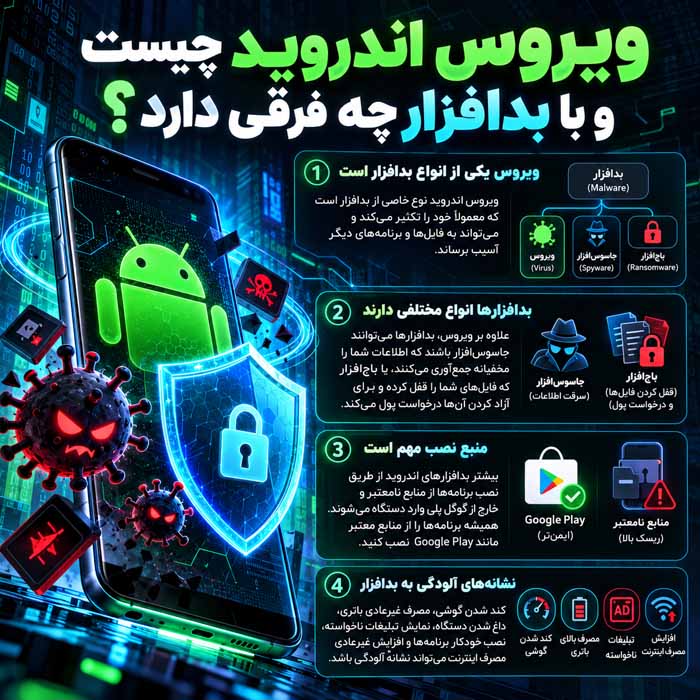
در گفتوگوی روزمره هر برنامه مزاحم را «ویروس» مینامند، اما اصطلاح دقیقتر اغلب «بدافزار» است. این عنوان شامل برنامههایی میشود که با هدف سرقت داده، نمایش تبلیغ تحمیلی، جاسوسی، سوءاستفاده از دسترسیها یا کلاهبرداری طراحی شدهاند. ویروس به معنای فنی نوع خاصی از کد خودتکثیرشونده است؛ تمام خطرهای اندروید از آن نوع نیستند.
برای نمونه ممکن است یک برنامه ظاهراً کاربردی پس از گرفتن مجوز اعلانها یا خدمات دسترسپذیری، اطلاعات حساسی را بخواند. در مقابل، صفحه جعلی ورود به بانک حتی بدون نصب اپلیکیشن هم میتواند رمز شما را بدزدد. پس دفاع مؤثر باید هم امنیت خود دستگاه را پوشش دهد و هم رفتار کاربر هنگام ورود به حسابها، دریافت پیام و نصب برنامه را.
چه راههایی گوشی اندرویدی را در معرض آلودگی قرار میدهند؟
منبعهای خطر متنوعاند: برنامه دستکاریشده، نسخه کرکشده بازی، فایل دریافتی از گروههای ناشناس، پیوند جعلی بسته پستی، تبلیغی که به صفحه نصب هدایت میکند یا سوءاستفاده از آسیبپذیری اصلاحنشده. بعضی حملات به نصب برنامه وابستهاند و بعضی صرفاً با فریب کاربر برای افشای اطلاعات انجام میشوند. نباید همه پیامها یا سایتهای ناشناس را خودکار آلوده دانست، ولی باید منشأ و هدف آنها را بررسی کرد.
بهویژه وعده امکانات پولی رایگان، حذف محدودیت سرویسها، جایزه فوری یا اطلاعیه جعلی درباره بسته شدن حساب میتواند عجله ایجاد کند. بهجای باز کردن فایل ارسالی، نام برنامه یا سازمان را جداگانه بررسی و مسیر رسمی آن را پیدا کنید. اگر پیامی درخواست رمز یکبارمصرف میکند، از همان پیام برای ورود به حساب استفاده نکنید.
Google Play Protect را روشن و بررسی کنید
Google Play Protect قابلیت امنیتی دستگاههای سازگار با خدمات گوگل است و برنامههای نصبشده را برای شناسایی رفتارهای آسیبزا بررسی میکند. مسیر رایج آن ورود به Play Store، لمس تصویر حساب و انتخاب Play Protect است. در تنظیمات این بخش، گزینه اسکن برنامهها باید فعال باشد. مسیر و نام گزینهها بسته به دستگاه ممکن است تفاوت داشته باشد.
این قابلیت میتواند درباره برخی برنامهها هشدار دهد یا اقدامات محافظتی پیشنهاد کند؛ بااینحال عبور یک برنامه از اسکن به معنی بیخطر بودن قطعی آن نیست. اگر روی دستگاه شما خدمات گوگل وجود ندارد، ممکن است Play Protect هم ارائه نشود. در چنین شرایطی باید بیشتر به وصلههای رسمی سازنده، فروشگاه معتبر و مدیریت دستی مجوزها تکیه کنید.
اندروید و برنامهها را بهروز نگه دارید
وصله امنیتی برای اصلاح آسیبپذیریهای شناختهشده منتشر میشود. در بخش Settings معمولاً میتوان از مسیر System و Software update یا Security & privacy وضعیت بهروزرسانی را مشاهده کرد. تاریخ آخرین وصله امنیتی و Google Play system update نیز در بعضی دستگاهها جداگانه دیده میشود. نام منوها در محصولات سامسونگ، شیائومی و دیگر سازندگان یکسان نیست.
برنامهها نیز باید از مسیر رسمی خود بهروزرسانی شوند. اگر گوشی دیگر وصله امنیتی دریافت نمیکند، خطر استفاده از آسیبپذیریهای اصلاحنشده افزایش مییابد؛ بهخصوص برای کارهای حساس مالی. برای چنین دستگاهی کاهش نصب برنامههای جدید، پرهیز از فایلهای ناشناس و برنامهریزی برای جایگزینی دستگاه میتواند منطقی باشد، نه اینکه صرفاً به یک آنتیویروس اتکا کنید.
برنامهها را فقط از منبع قابل اعتماد نصب کنید
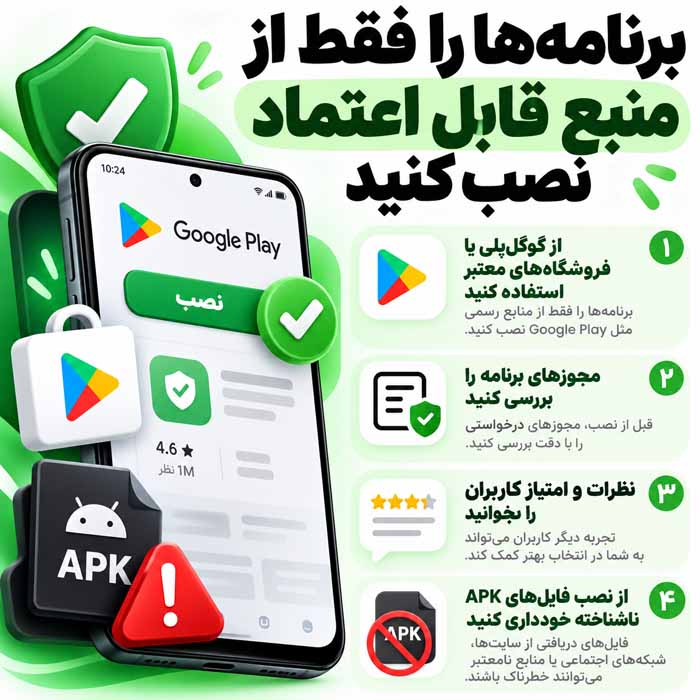
ترجیح اول برای دستگاههای دارای خدمات گوگل، فروشگاه رسمی و بررسی دقیق نام توسعهدهنده است. وجود برنامه در فروشگاه رسمی خطر را کاهش میدهد، اما تضمین مطلق نیست. پیش از نصب، صفحه توسعهدهنده، شرح قابلیتها، تاریخ بهروزرسانی و درخواستهای دسترسی را مرور کنید. اگر نام سازنده با برند اصلی تفاوت دارد یا برنامه کاری نامرتبط انجام میدهد، نصب را متوقف کنید.
در صورت نیاز واقعی به نصب خارج از فروشگاه، فایل را فقط از وبسایت رسمی توسعهدهنده دریافت کنید و از اصالت نشانی مطمئن شوید. نصب APK از کانالهای پیامرسان، لینک کوتاهشده و سایتهای فایل دستکاریشده ریسک بیشتری دارد. پس از نصب نیز مجوز «نصب برنامههای ناشناس» را برای مرورگر یا فایلمنیجر غیرضروری غیرفعال کنید تا درخواست بعدی بدون بررسی پذیرفته نشود.
مجوز برنامهها را بر اساس نیاز واقعی محدود کنید
در Settings و بخش Apps یا Permission manager میتوان دید کدام برنامهها به مکان، دوربین، میکروفون، مخاطبان، پیامک و فایلها دسترسی دارند. یک اپ چراغقوه معمولاً نباید برای کار اصلی خود به مخاطبان یا موقعیت دقیق نیاز داشته باشد. در نسخههای سازگار اندروید میتوان برخی مجوزها را فقط هنگام استفاده از برنامه یا بهصورت دسترسی محدود اعطا کرد.
مهمتر از تعداد مجوزها، تناسب آنها با کارکرد برنامه است. برنامه مسیریابی ممکن است واقعاً به مکان نیاز داشته باشد، اما همین مجوز برای یک ماشینحساب توجیه آشکاری ندارد. اگر با قطع یک مجوز، قابلیت مورد نیاز از کار افتاد، میتوانید آن را آگاهانه بازگردانید. هدف محدود کردن دسترسی غیرضروری است، نه غیرفعال کردن همه امکانات گوشی.
دسترسیهای ویژه را جدیتر بررسی کنید
دسترسی Accessibility، دسترسی به اعلانها، نمایش روی برنامههای دیگر و مدیریت دستگاه قدرت بیشتری به بعضی نرمافزارها میدهند. این قابلیتها کاربردهای قانونی هم دارند؛ مثلاً ابزار کمکی برای افراد دارای نیاز دسترسپذیری. بااینحال اعطای آنها به برنامه ناشناس میتواند خطرناک باشد. بخش Special app access یا تنظیمات مربوط به Accessibility را بررسی و موارد غیرضروری را لغو کنید.
اگر اپلیکیشنی برای انجام کار ساده اصرار دارد تمام اعلانها، صفحه یا کدهای ورود را بخواند، دلیل آن را دقیق بررسی کنید. پیام هشدار سیستم را فقط برای تمام کردن سریع نصب نادیده نگیرید. در صورت مشاهده برنامهای که خودتان نمیشناسید، پیش از اعطای دسترسی، نصب را لغو کنید و نام و سازنده را از منبع قابل اعتماد بررسی کنید.
پیامکهای انبوه گاهی تشخیص یک پیام مهم از پیام مزاحم را سخت میکنند. برای کاهش شلوغی صندوق پیام، روشهای قطع پیامکهای تبلیغاتی روشهای اپراتوری مرتبط را توضیح میدهد؛ هرچند لغو تبلیغات بهتنهایی جلوی پیامهای فیشینگ را نمیگیرد.
مرورگر و پیامرسان را در برابر فیشینگ ایمن کنید
فیشینگ معمولاً با ایجاد فوریت شروع میشود: «حسابتان مسدود شد»، «مرسوله برگشت خورد» یا «جایزه را تا چند دقیقه دیگر بگیرید». حتی اگر متن فارسی روان، لوگوی آشنا و صفحهای شبیه درگاه اصلی داشته باشد، قابل اعتماد بودن آن اثبات نشده است. نشانی فرستنده و دامنه واقعی سایت را بررسی کنید و برای ورود به حساب بانکی، برنامه یا نشانی رسمی را مستقل باز کنید.
در مرورگر Chrome، قابلیت Safe Browsing برای هشدار درباره برخی سایتها و دانلودهای خطرناک در نظر گرفته شده است. روشن بودن آن مفید است، ولی نمیتواند تمام تهدیدها را تشخیص دهد. پیامهایی که از شما میخواهند کد ورود، رمز دوم یا کلمه بازیابی کیف پول را ارسال کنید، باید رد شوند. بهویژه ارسال کد یکبارمصرف به شخص دیگر به معنای سپردن بخشی از کنترل حساب است.
رمز صفحه، قفل حساب و تأیید دومرحلهای را فعال کنید
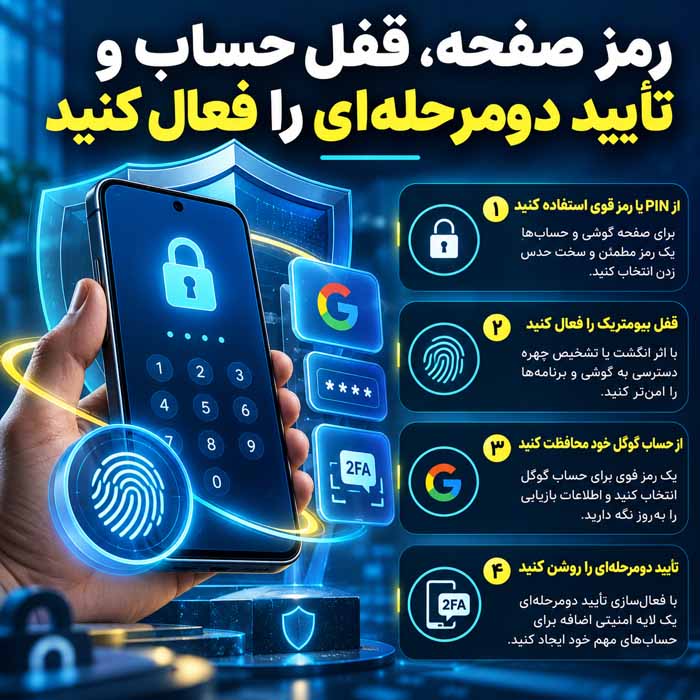
یک رمز صفحه مناسب از اطلاعات گوشی در برابر دسترسی فیزیکی غیرمجاز محافظت میکند. از رمز کوتاه قابل حدس مانند تاریخ تولد یا الگوی بسیار ساده پرهیز کنید. اثر انگشت یا تشخیص چهره میتواند ورود روزمره را آسان کند، اما داشتن رمز پشتیبان مطمئن همچنان اهمیت دارد. اعلانهای حساس را نیز طوری تنظیم کنید که محتوای رمزها روی صفحه قفل آشکار نباشد.
برای حساب گوگل، ایمیل و سرویسهای مالی از رمزهای منحصربهفرد و تأیید دومرحلهای استفاده کنید. تا حد امکان برنامه تأییدکننده یا کلید امنیتی را بر روشهایی که صرفاً به پیامک متکیاند ترجیح دهید، البته بسته به قابلیت سرویس. اگر گوشی گم شود یا حساب هدف حمله قرار بگیرد، این لایهها میتوانند سوءاستفاده را دشوارتر کنند؛ هیچ لایهای بهتنهایی کافی نیست.
وایفای عمومی، VPN و شارژرهای ناشناس را با احتیاط استفاده کنید
اتصال به شبکه عمومی الزاماً به معنی آلودگی نیست، اما شبکه جعلی یا صفحه ورود ساختگی میتواند برای فریب طراحی شود. نام شبکه را با مسئول محل تطبیق دهید، اتصال خودکار به شبکههای ناشناس را محدود کنید و هنگام ورود به حساب حساس به نشانی و گواهی امنیتی سایت توجه داشته باشید. استفاده از اتصال رمزگذاریشده اهمیت بیشتری از اتکا به نام یک شبکه دارد.
یک VPN معتبر در بعضی شرایط لایهای از محافظت از مسیر انتقال داده ایجاد میکند، اما برنامه VPN ناشناس خودش میتواند به دادهها دسترسی زیادی داشته باشد. صرف عبارت «VPN رایگان» نه خطر را ثابت میکند و نه امنیت را. مطلب خطرات انتخاب فیلترشکن ناشناس نمونههایی از ابزارهای رایج را معرفی میکند؛ انتخاب نهایی باید با توجه به اعتبار توسعهدهنده، مجوزها و سیاست حریم خصوصی انجام شود.
در استفاده از کابل یا پورت USB عمومی، به پیام درخواست انتقال فایل یا اعتماد به دستگاه متصل توجه کنید. شارژ از طریق آداپتور برق شخصی یا پاوربانک معتبر گزینه سادهتری برای حذف اتصال داده به درگاه ناشناس است. سناریوهای نادرِ دستکاری کابل را نباید به شکل تهدیدی قطعی برای هر شارژر عمومی جلوه داد.
از اطلاعات مهم نسخه پشتیبان داشته باشید
نسخه پشتیبان منظم برای زمانی که گوشی آسیب میبیند، گم میشود یا ناچار به بازنشانی کارخانه هستید ضروری است. در تنظیمات دستگاه، بخش Backup را بررسی کنید و ببینید چه دادههایی واقعاً ذخیره میشوند: عکسها، مخاطبان، تنظیمات، پیامها یا دادههای داخل برنامهها ممکن است مسیرهای متفاوتی داشته باشند. صرف روشن بودن گزینه پشتیبانگیری تضمین نمیکند تمام اطلاعات همه برنامهها قابل بازیابی باشد.
پیش از تغییرات اساسی، مطمئن شوید به حساب پشتیبان و روش بازیابی آن دسترسی دارید. اگر به آلودگی یک برنامه مشکوک هستید، بعد از بازنشانی از نصب خودکار همان برنامه ناشناس خودداری کنید. همچنین بهتر است فایلهای ضروری را جدا از برنامههای اجرایی نگه دارید تا بازگرداندن نسخه پشتیبان دوباره عامل احتمالی آلودگی را وارد دستگاه نکند.
نشانههای احتمالی آلودگی را بدون نتیجهگیری عجولانه بررسی کنید
نمایش تبلیغ ناخواسته بیرون از مرورگر، نصب شدن برنامه ناشناس، هشدار واقعی Play Protect، باز شدن صفحههای غیرعادی یا تغییر ناخواسته تنظیمات میتواند نشانه نیاز به بررسی باشد. بااینحال کاهش شارژ باتری، گرم شدن و کندی گوشی بهتنهایی اثباتکننده ویروس نیستند. خرابی باتری، حافظه پر، بهروزرسانی ناقص یا فعالیت عادی یک اپ پرمصرف نیز میتواند همین نشانهها را ایجاد کند.
برای تشخیص بهتر، زمان شروع مشکل را با تاریخ نصب برنامه یا دریافت فایل مقایسه کنید. فهرست برنامهها را بر اساس زمان نصب مرور کنید، مصرف باتری و داده را ببینید و به اعلانهای امنیتی توجه کنید. اگر فقط یک سایت هشدار میدهد «گوشی شما آلوده است؛ این پاککننده را نصب کنید»، آن پیام میتواند تبلیغ فریبنده باشد؛ هشدار را معادل تشخیص سیستمعامل ندانید.
اگر به آلودگی گوشی مشکوک شدیم چه کنیم؟
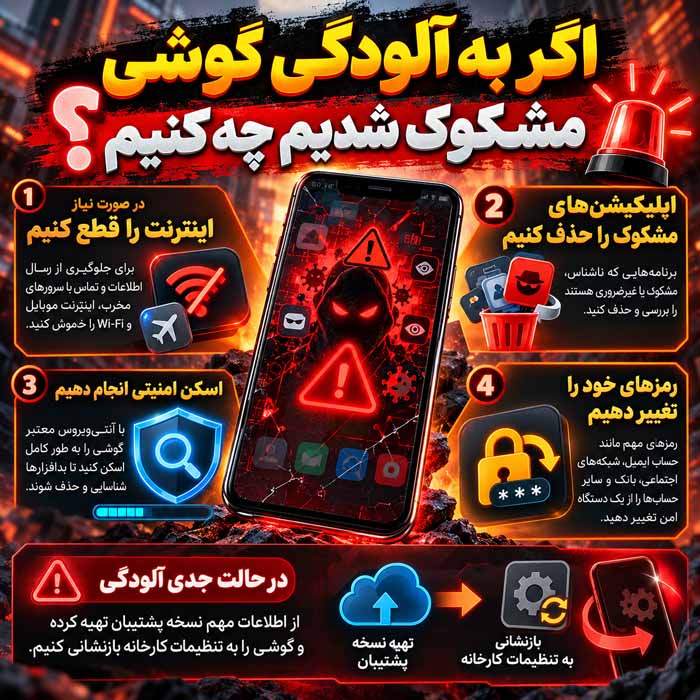
گام اول: برنامههای مشکوک و مجوزها را بازبینی کنید
ابتدا از ورود اطلاعات حساس در صفحههای مشکوک خودداری کنید و پیام یا فایل احتمالی را دوباره اجرا نکنید. Google Play Protect را بررسی کنید، فهرست برنامههای تازه نصبشده را ببینید و مورد ناشناس را پس از بررسی حذف کنید. اگر برنامه اجازه حذف نمیدهد، ممکن است مجوز مدیریت دستگاه یا دسترسی ویژه فعال باشد؛ ابتدا دسترسی مرتبط را در تنظیمات لغو کنید.
بعضی دستگاهها امکان راهاندازی در Safe Mode دارند که برنامههای نصبشده شخص ثالث را موقتاً غیرفعال میکند. روش ورود به این حالت به مدل گوشی بستگی دارد. اگر مشکل در این حالت برطرف شد، احتمال نقش داشتن یک برنامه نصبشده بیشتر میشود، اما هنوز مشخص نیست کدام اپ مسئول است. حذف تدریجی برنامههای مشکوک بهتر از پاک کردن تصادفی فایلهای سیستمی است.
گام دوم: حسابها و دادههای حساس را محافظت کنید
اگر رمز یا کد ورود را در صفحه جعلی وارد کردهاید، از دستگاهی که به سلامت آن اطمینان دارید رمز حساب مرتبط را تغییر دهید. نشستهای فعال را از تنظیمات امنیتی حساب بررسی و خروج از دستگاه ناشناس را انجام دهید. برای حساب مالی نیز از راه رسمی بانک موضوع را پیگیری کنید. پاک کردن برنامه آلوده بهتنهایی رمزی را که قبلاً فاش شده دوباره محرمانه نمیکند.
اگر داده حساس روی گوشی دارید، پیش از اقدام شدید اطلاعات ضروری را بهصورت حسابشده پشتیبان بگیرید. درباره نرمافزارهایی که خود را «پاککننده ویروس فوری» معرفی میکنند محتاط باشید. دریافت ابزار جدید از همان پیوند مشکوک ممکن است مشکل را بدتر کند. در محیط کاری، قبل از دستکاری گسترده دستگاه حاوی اطلاعات سازمانی با مسئول امنیت یا پشتیبانی رسمی هماهنگ کنید.
چه زمانی بازنشانی کارخانه لازم میشود؟
بازنشانی کارخانه معمولاً آخرین گزینه است؛ مثلاً وقتی برنامه خطرناک قابل حذف نیست، نشانههای جدی ادامه دارد یا پشتیبانی رسمی آن را پیشنهاد میکند. این کار دادههای محلی گوشی را پاک میکند و سپس باید دوباره راهاندازی و بهروزرسانی انجام شود. قبل از شروع، از عکسها و اطلاعات ضروری نسخه پشتیبان بگیرید و مطمئن شوید رمز حساب گوگل و اطلاعات بازیابی را در اختیار دارید.
پس از بازنشانی بهتر است برنامهها را مرحلهبهمرحله از منبع معتبر نصب کنید، بهجای اینکه همه فایلهای اجرایی قدیمی را بدون بررسی بازگردانید. بازنشانی راهکاری قدرتمند برای بسیاری از مشکلات نرمافزاری است، اما درباره هر نوع دستکاری پیشرفته تضمین مطلق نمیدهد. اگر پس از آن مشکل امنیتی پابرجاست، دستگاه نیازمند بررسی تخصصی یا خدمات رسمی سازنده است.
آیا نصب آنتیویروس جداگانه ضروری است؟
پاسخ برای همه کاربران یکسان نیست. در گوشی سازگار و بهروز، Play Protect، سازوکار جداسازی برنامهها، مجوزهای اندروید و رفتار محتاطانه کاربر بخش مهمی از دفاع را تشکیل میدهند. بعضی ابزارهای امنیتی معتبر امکانات اضافه مثل هشدار درباره نشانی خطرناک یا بررسی فایل ارائه میکنند؛ اما نصب چند آنتیویروس لزوماً محافظت را بیشتر نمیکند و میتواند مصرف باتری یا مزاحمت ایجاد کند.
اگر ابزار تکمیلی لازم دارید، سابقه سازنده، سیاست حریم خصوصی و دسترسیهای آن را بررسی کنید. از برنامههایی که ادعای کشف صدها ویروس در چند ثانیه یا ضرورت پرداخت فوری دارند فاصله بگیرید. هیچ محصولی جای بهروزرسانی و شناخت فیشینگ را نمیگیرد.
اشتباههای رایج در ایمنسازی گوشی اندرویدی
خاموش کردن Play Protect برای نصب بازی دستکاریشده، دادن دسترسی Accessibility به برنامه ناشناس، نصب نسخههای غیررسمی پیامرسان، استفاده از یک رمز برای همه حسابها و بیتوجهی به تاریخ وصله امنیتی خطاهای قابل پیشگیریاند. بعضی کاربران هم هر کند شدن گوشی را ویروس میدانند و از روی ترس دست به حذف دادههای مهم میزنند. تشخیص مرحلهای، کمهزینهتر و دقیقتر است.
اشتباه دیگر این است که پیامک تبلیغاتی، پیام جعلی بانکی و بدافزار نصبشده را یک مسئله واحد تصور کنیم. کاهش پیامهای مزاحم ممکن است مفید باشد، اما از سرقت رمز در صفحه جعلی پیشگیری قطعی نمیکند. باید بدانید تهدید اصلی کجاست: برنامه نصبشده، حساب اینترنتی، پیام فریبنده یا آسیبپذیری دستگاه. سپس اقدام مناسب همان بخش را انجام دهید.
در کنار بررسی پیامهای مشکوک، میتوان صندوق پیام را خلوتتر کرد. راهنمای مدیریت پیامکهای تبلیغاتی برای مدیریت پیامکهای تبلیغاتی توضیح دارد؛ اما برای تشخیص پیام بانکی جعلی همچنان باید فرستنده و مقصد پیوند را مستقل بررسی کنید.
جدول اولویتبندی اقدامات امنیتی اندروید
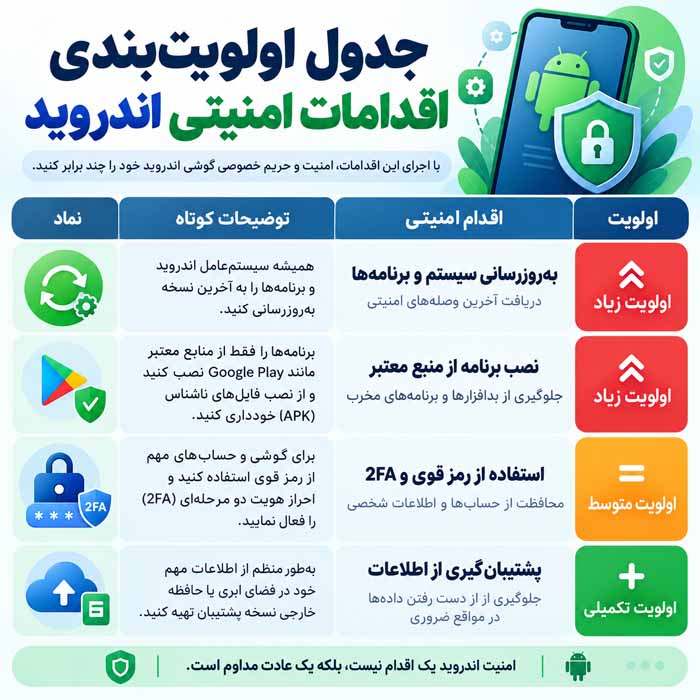
جدول زیر برای شروع سریع است. اولویت دقیق بر اساس نسخه سیستمعامل، نوع استفاده از گوشی و وجود نشانه خطر تغییر میکند.
| اقدام | زمان مناسب | دلیل اهمیت |
|---|---|---|
| فعال بودن Play Protect | همیشه و پس از نصب اپ | بررسی برخی برنامههای آسیبزا |
| بهروزرسانی امنیتی | پس از انتشار نسخه رسمی | اصلاح آسیبپذیریهای شناختهشده |
| بازبینی مجوزها | پس از نصب و بهصورت دورهای | کاهش دسترسی غیرضروری برنامه |
| بررسی پیام و دامنه | پیش از ورود رمز یا پرداخت | کاهش خطر فیشینگ |
| نسخه پشتیبان | منظم و پیش از بازنشانی | کاهش خطر از دست دادن داده |
| تغییر رمز حساب | پس از افشای احتمالی | کاهش سوءاستفاده از حساب |
| بازنشانی کارخانه | فقط در موارد جدی | پاکسازی نرمافزاری پس از اقدامات کمخطرتر |
چکلیست امنیتی ماهانه برای کاربران اندروید
ماهانه چند دقیقه برای سه موضوع مشخص کنار بگذارید: اول وضعیت وصله امنیتی و بهروزرسانی برنامهها، دوم برنامههای جدید و مجوزهای حساس، سوم وضعیت نسخه پشتیبان و حسابهای مهم. این مرور کوتاه از نصب ابزارهای متعدد با دسترسی گسترده مفیدتر است. اگر گوشی را با فرد دیگری مشترک استفاده میکنید، درباره دانلود فایل، تأیید پیامهای سیستمی و نحوه تشخیص پیوند مشکوک نیز توافق روشن داشته باشید.
هشدار امنیتی را از مسیر خود دستگاه یا حساب بررسی کنید، نه پنجره تبلیغاتی سایت. قبل از واگذاری گوشی نیز از حسابها خارج شوید و اطلاعات را به روش رسمی پاک کنید.
پرسشهای متداول درباره ویروس اندروید
آیا اندروید بدون نصب آنتیویروس هم محافظت دارد؟
بله. بسیاری از دستگاههای سازگار از Play Protect، جداسازی برنامهها و تنظیمات امنیتی استفاده میکنند؛ بااینحال بهروزرسانی، مجوزهای مناسب و دقت در نصب برنامه همچنان ضروری است.
از کجا بفهمیم گوشی اندرویدی ویروسی شده است؟
برنامه ناشناس، هشدار معتبر امنیتی و رفتار غیرعادی قابل بررسیاند. داغ شدن یا کاهش شارژ بهتنهایی دلیل قطعی آلودگی نیست و علتهای معمول دیگری هم دارد.
Google Play Protect را از کجا روشن کنیم؟
در گوشیهای دارای Play Store معمولاً از تصویر حساب به بخش Play Protect و تنظیمات اسکن میرسید. در بعضی برندها نام یا جای این گزینه متفاوت است.
آیا نصب APK همیشه خطرناک است؟
خیر، اما فایل ناشناس یا دستکاریشده خطر بیشتری دارد. منبع رسمی توسعهدهنده، اصالت فایل و مجوزهای آن باید بررسی شود.
آیا باز کردن هر لینک مشکوک گوشی را آلوده میکند؟
نه لزوماً. بعضی پیوندها فقط به صفحه فیشینگ میروند و بعضی خطر دانلود دارند. از وارد کردن اطلاعات و نصب فایل از پیوند ناشناس خودداری کنید.
آیا بازنشانی کارخانه تمام ویروسها را حذف میکند؟
بازنشانی بسیاری از مشکلات نرمافزاری رایج را برطرف میکند، ولی تضمین مطلق برای تمام حملات نیست. همچنین پیش از آن باید نسخه پشتیبان و اطلاعات بازیابی حساب آماده باشد.
مجوز Accessibility برای برنامهها خطرناک است؟
این مجوز کاربردهای قانونی دارد، اما قدرت گستردهای میدهد. آن را فقط برای برنامه قابل اعتماد و نیاز واقعی فعال کنید و مجوزهای اضافی را حذف کنید.
بعد از نصب برنامه آلوده چه اقدامی مهمتر است؟
حذف یا غیرفعال کردن برنامه مشکوک، بررسی مجوزهای ویژه، اجرای اسکن معتبر و محافظت از حسابهایی که ممکن است رمزشان افشا شده باشد، اقدامات اصلیاند.
جمعبندی
برای حفاظت از گوشی اندرویدی در برابر ویروس و بدافزار، بهترین راه تکیه بر یک محصول یا یک دکمه نیست. محافظت مؤثر از کنار هم قرار گرفتن چند لایه شکل میگیرد: دریافت وصله امنیتی، فعال بودن ابزارهای حفاظتی موجود، نصب برنامه از منبع معتبر، محدود کردن مجوزهای غیرضروری و دقت هنگام ورود به حسابها. گوشی کاملاً بهروز هم ممکن است با فیشینگ یا فریب کاربر در معرض خطر قرار بگیرد؛ بنابراین سواد تشخیص پیام و سایت جعلی به اندازه تنظیمات فنی اهمیت دارد.
اگر نشانه مشکوکی دیدید، اول وضعیت برنامههای تازه نصبشده و هشدارهای واقعی سیستم را بررسی کنید. سپس مجوزها را بازبینی و نرمافزار ناشناس را در صورت امکان حذف کنید. تغییر رمزهای افشاشده باید از دستگاه مطمئن انجام شود. بازنشانی کارخانه زمانی مطرح است که راهحلهای کمخطرتر پاسخ ندادهاند یا مشکل جدی ادامه دارد؛ انجام عجولانه آن ممکن است باعث از دست رفتن اطلاعات ارزشمند شود.
جمعبندی تاپ ناز این است که یک برنامه امنیتی خوب نمیتواند جای رفتار هوشمندانه را بگیرد. با نسخه پشتیبان قابل بازیابی، قفل صفحه مناسب، مدیریت حسابها و چند دقیقه بازبینی دورهای میتوان بخش مهمی از خطرهای رایج را کاهش داد. در عین حال، تشخیص قطعی آلودگی پیچیده ممکن است به بررسی متخصص یا پشتیبانی رسمی سازنده نیاز داشته باشد. هدف حفظ کارکرد و اطلاعات گوشی است، نه ایجاد نگرانی از هر اعلان یا تغییر کوچک در عملکرد آن.