از تنظیمات ویندوز و مک تا عادتهای شارژ، کاهش گرما، تشخیص فرسودگی و زمان تعویض باتری
افزایش عمر باتری لپتاپ فقط به معنای چند ساعت دیرتر تمام شدن شارژ نیست. ممکن است دستگاهی با یک بار شارژ مدت بیشتری روشن بماند، اما باتری آن در طول ماهها بهدلیل گرما و عادت نامناسب شارژ، ظرفیت اولیهاش را از دست بدهد. این دو مسئله راهحلهای مشترک دارند، ولی یکسان نیستند.
اگر لپتاپ شما زود خاموش میشود، ابتدا باید بدانید مصرف انرژی بالا رفته یا خود باتری فرسوده شده است. تنظیم روشنایی، بستن فعالیتهای سنگین و انتخاب حالت کممصرف برای مشکل اول مفیدند؛ محدودسازی شارژ و کنترل دما بیشتر به مسئله دوم مربوط میشوند.
در این راهنمای تاپ ناز راهکارها را بر اساس توصیههای رسمی سازندگان و امکانات واقعی سیستمعامل مرتب کردهایم. روشهای زیر برای همه مدلها نتیجه یکسان ندارند و بعضی گزینهها تنها روی لپتاپهای مشخص فعال هستند.
فهرست موضوعات این مطلب
فرق شارژدهی و عمر مفید باتری چیست؟
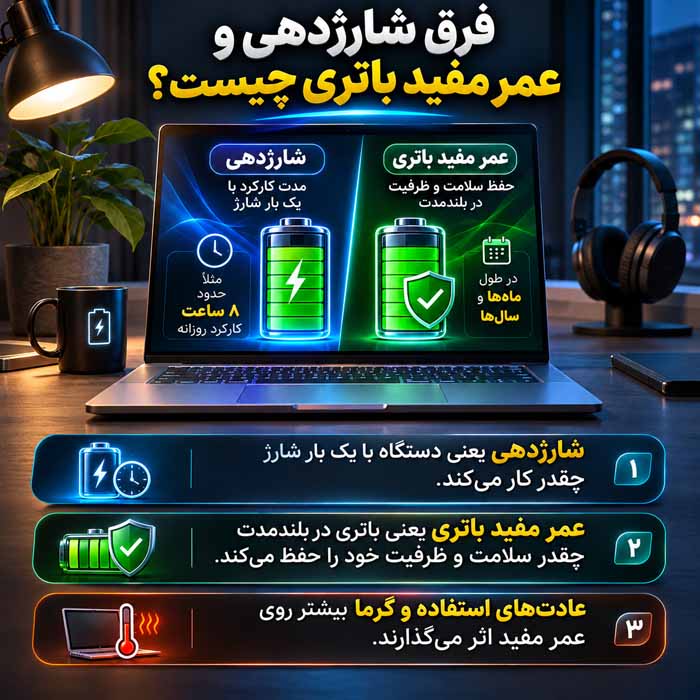
شارژدهی یا زمان کارکرد با یک شارژ، تعداد ساعتهایی است که میتوانید بدون پریز برق کار کنید. این عدد به روشنایی نمایشگر، نوع پردازنده، برنامههای فعال، شبکه، سلامت باتری و حتی نوع فعالیت بستگی دارد. اجرای بازی سنگین با تایپ متن یا مطالعه یک فایل ساده قابل مقایسه نیست.
عمر مفید باتری به دورهای گفته میشود که باتری هنوز ظرفیت قابل قبولی برای ذخیره انرژی دارد. باتری لیتیومیونی بهمرور فرسوده میشود؛ حتی استفاده بسیار محتاطانه هم این فرایند شیمیایی را کاملاً متوقف نمیکند. بنابراین انتظار یک عدد ثابت برای همه لپتاپها یا تضمین بازگشت ظرفیت اولیه واقعبینانه نیست.
برای تصمیم درست، هدف را روشن کنید: در سفر کاهش مصرف و پشت میز، کنترل شارژ و دما اولویت دارد.
روشنایی و تنظیمات نمایشگر را اصلاح کنید
نمایشگر در بسیاری از کاربریهای معمول سهم قابلتوجهی از مصرف انرژی دارد. روشنایی را تا سطحی پایین بیاورید که متن همچنان راحت خوانده شود؛ کاهش شدید نور به حدی که چشم را خسته کند هدف نیست. اگر دستگاه تنظیم روشنایی خودکار دارد، رفتار آن را در محیط کار بررسی کنید و در صورت نیاز دستی تنظیم کنید.
در ویندوز، بخش Settings، سپس System و Display محل تغییر روشنایی است. برای کم کردن مصرف زمان بیکاری نیز از Power & battery گزینه خاموش شدن نمایشگر پس از چند دقیقه عدم فعالیت را انتخاب کنید. نمایش یک محافظ صفحه متحرک جایگزین خاموشی واقعی صفحه نیست.
در لپتاپهای مجهز به نمایشگر OLED، حالت تیره ممکن است در بعضی الگوهای نمایش انرژی کمتری مصرف کند؛ این فایده را نباید برای تمام پنلهای LCD یکسان فرض کرد. اگر از روشنایی زیاد دچار ناراحتی میشوید، مطلب راههای کاهش خستگی چشم پشت نمایشگر نیز میتواند راهنمای مکملی باشد.
تنظیمات کممصرف ویندوز ۱۱ را فعال کنید
در Windows 11 وارد Settings > System > Power & battery شوید. در بخش Power mode گزینه Best power efficiency را برای زمانی که با باتری کار میکنید انتخاب کنید. در مدلهایی که سازنده پروفایل اختصاصی تعریف کرده است، نام یا محل این تنظیم ممکن است متفاوت باشد. حالت Balanced برای کار روزانه تعادل مناسبی میان عملکرد و مصرف ایجاد میکند.
گزینه Energy saver فعالیتهای غیرضروری و برخی همگامسازیها را محدود میکند. میتوانید آن را دستی روشن کنید یا تعیین کنید از درصد مشخصی به بعد فعال شود. Energy recommendations نیز پیشنهادهایی درباره روشنایی، زمان خاموشی نمایشگر و رفتار خواب سیستم نشان میدهد؛ لازم نیست تمام پیشنهادها را بدون توجه به نیاز خود اجرا کنید.
برای کارهایی مانند نوشتن، مرور اینترنت و تماشای ویدئو، کاهش مصرف غالباً با افت عملکرد زیادی همراه نیست. اگر برنامهای واقعاً به قدرت کامل پردازنده نیاز دارد، هنگام اتصال به برق به حالت Balanced یا Best performance برگردید تا صرفهجویی مانع کار اصلی نشود.
در مکبوک از Low Power Mode کمک بگیرید
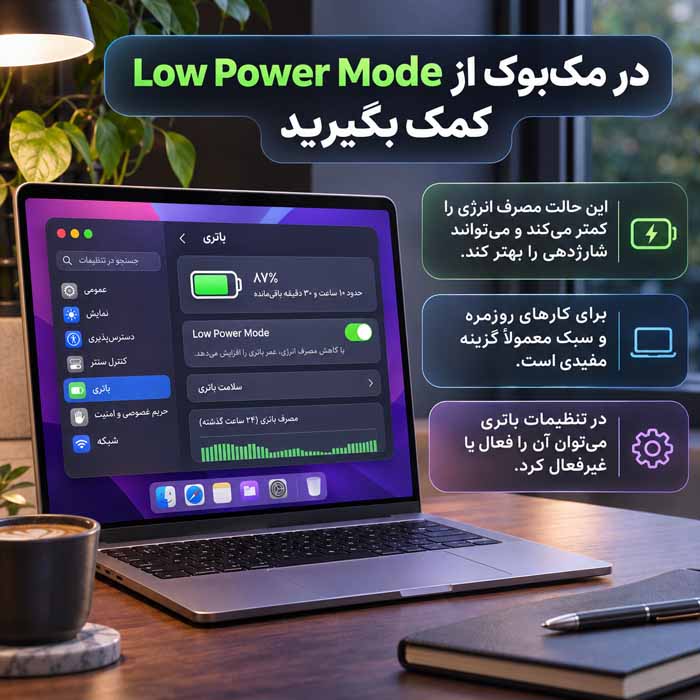
در نسخههای جدید macOS به System Settings و سپس Battery بروید. اگر مدل و نسخه سیستمعامل شما امکان Low Power Mode دارد، آن را برای استفاده با باتری فعال کنید. برخی مکها میتوانند حالت مصرف را جداگانه برای زمان اتصال به برق و جدا بودن از شارژر تنظیم کنند.
کاهش مصرف در مک نیز معمولاً از مسیر نمایشگر، فرایندهای پسزمینه و قدرت پردازش رخ میدهد. در بخش Battery مصرف برنامهها را بررسی کنید و برنامهای را که بدون نیاز منابع زیادی میخواهد ببندید. همه برنامههای باز لزوماً مصرف بالا ندارند؛ فعالیت واقعی آنها ملاک مناسبتری است.
اگر فعالیت شما ویرایش ویدئو، رندر سهبعدی یا کار سنگین دائمی است، ممکن است برای رسیدن به سرعت مطلوب به حالت معمول یا پرقدرت نیاز داشته باشید. استفاده از Low Power Mode هنگام مطالعه یا جلسه آنلاین با بار سبک منطقیتر است.
برنامههای پرمصرف پسزمینه را پیدا کنید
کم شدن شارژ همیشه تقصیر باتری نیست. گاهی مرورگر با چندین تب ویدئویی، نرمافزار همگامسازی ابری، دانلود طولانی یا فرایندی که درست بسته نشده است مصرف غیرمعمول ایجاد میکند. در ویندوز بخش Power & battery و Battery usage مصرف برنامهها را در بازههای زمانی نشان میدهد.
برای بررسی جزئیتر، Task Manager را باز کنید و پردازنده، حافظه، دیسک و فرایندهای فعال را ببینید. بستن برنامه ناشناخته یا سرویس سیستمی بدون شناخت میتواند خطا ایجاد کند؛ ابتدا تشخیص دهید چه کاری انجام میدهد. در مک از Activity Monitor و بخش Energy استفاده کنید.
اگر با نرمافزارهای گرافیکی سروکار دارید، بدانید که ابزارهای ویرایش عکس در ویندوز نیز بسته به نوع پردازش، فشار متفاوتی به پردازنده و گرافیک وارد میکنند. صرف باز بودن پنجره مثل اجرای خروجی سنگین انرژی مصرف نمیکند؛ بار پردازشی واقعی مهم است.
مدیریت خواب، خاموشی و Hibernate را جدی بگیرید
وقتی چند دقیقه از لپتاپ فاصله میگیرید، خاموش شدن سریع صفحه و رفتن به Sleep معمولاً از روشن ماندن بیدلیل بهتر است. اما Sleep مصرف کاملاً صفر ندارد؛ بعضی دستگاهها هنگام خواب نیز بهدلیل شبکه یا بهروزرسانی فعالیت میکنند. برای فاصله طولانی، Hibernate در صورت وجود میتواند مصرف کمتری داشته باشد.
اگر لپتاپ را در کیف قرار میدهید، صرف بستن درِ آن همیشه مطمئن نیست. مطمئن شوید واقعاً به حالت کممصرف رفته یا آن را خاموش کنید؛ باقی ماندن دستگاه روشن در فضای بسته ممکن است باعث داغ شدن شود. در ویندوز میتوانید از Power Options رفتار بستن در و فشردن دکمه پاور را تعیین کنید.
استفاده هوشمندانه از وایفای، بلوتوث و تجهیزات USB
وقتی به اینترنت یا بلوتوث نیازی ندارید، خاموش کردن ارتباطات بیسیم میتواند مقداری انرژی ذخیره کند؛ میزان اثر با مدل سختافزار و فعالیت شبکه فرق دارد. اگر فقط اتصال بیسیم ضعیف است، تلاش مداوم دستگاه برای حفظ شبکه نیز میتواند مصرف را تغییر دهد. هنگام سفر و بدون نیاز به اتصال، Airplane mode انتخاب سادهای است.
هارد اکسترنال، چراغ USB، وبکم و بعضی لوازم جانبی از باتری لپتاپ برق میگیرند. وسیلهای را که استفاده نمیکنید جدا کنید. ماوس یا کیبورد بیسیم معمولاً مصرف متفاوتی با مدلهای سیمی دارند و نباید بدون اندازهگیری درباره میزان صرفهجویی عدد قطعی داد. نکات انتخاب کیبورد برای لپتاپ در انتخاب اتصال متناسب با نیاز کاربرد دارد.
برای جلسه آنلاین، اتصال پایدار از چند دقیقه صرفهجویی مهمتر است. اگر مدام بین وایفای و اینترنت موبایل جابهجا میشوید، راهنمای روشهای اتصال اینترنت لپتاپ به شناخت گزینههای اتصال کمک میکند. آشنایی با پینگ و تأخیر شبکه نیز برای کاربری آنلاین مفید است.
گرما را دشمن اصلی سلامت بلندمدت باتری بدانید
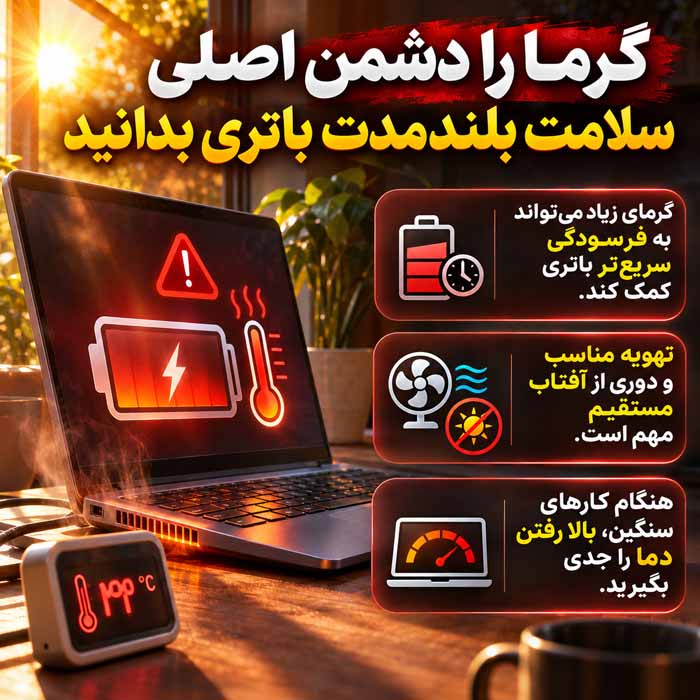
گرمای زیاد یکی از عوامل شناختهشده تسریع فرسودگی شیمیایی باتری لیتیومیونی است. لپتاپ را روی پتو، بالش یا سطح نرم که دریچه هوا را میپوشاند نگذارید. میز صاف و سخت، فضای کافی اطراف دریچهها و دور بودن از نور مستقیم خورشید به تهویه کمک میکند.
تمیز کردن گردوغبار اطراف ورودی و خروجی هوا نیز میتواند مفید باشد، اما باز کردن دستگاه یا اسپری کردن مایع به داخل آن بدون مهارت خطر آسیب دارد. اگر فن دائماً با صدای زیاد کار میکند یا بدنه بیش از حد گرم میشود، علاوه بر تمیزکاری سطحی باید بار پردازشی و وضعیت سیستم خنککننده بررسی شود.
کار با شارژر هنگام انجام بازی سنگین لزوماً ممنوع نیست؛ مسئله اصلی کنترل دمای باتری و بدنه است. کولپد فقط در بعضی طراحیها به تهویه کمک میکند و معجزه عمومی نیست. هیچ وسیله خنککنندهای نباید مسیر هوای لپتاپ را مسدود کند.
آیا باید شارژ باتری را بین ۲۰ تا ۸۰ درصد نگه داشت؟
برای حفظ سلامت بلندمدت بسیاری از باتریهای لیتیومیونی، پرهیز از ماندن دائمی در شارژ خیلی بالا و تخلیههای مکرر تا نزدیکی صفر مفید است. مایکروسافت توصیه میکند در صورت امکان، شارژ در بازه ۲۰ تا ۸۰ درصد در بخشی از هفته رعایت شود. این محدوده قانون سختگیرانهای برای هر روز و هر دستگاه نیست.
اگر فردا چند ساعت به برق دسترسی ندارید، شارژ کردن تا ۱۰۰ درصد کار معقولی است. مشکل بیشتر در ماندن طولانی در سطح شارژ بالا، بهخصوص همراه با گرما، مطرح میشود. استفاده از قابلیت محدودیت شارژِ سازنده، از قطع و وصل دستی هر چند دقیقه یک بار راحتتر و قابلاتکاتر است.
بهتر است باتری را عمداً هر روز تا صفر درصد خالی نکنید. باتریهای جدید به تخلیه کامل برای «از بین بردن حافظه باتری» نیاز ندارند؛ این تصور مربوط به فناوریهای قدیمیتر است. اگر یک بار شارژ کامل انجام شود نیز به معنای خراب شدن فوری باتری نیست.
محدودیت شارژ در ایسوس، لنوو، دل و اچپی
در بعضی لپتاپهای ایسوس، تنظیم Battery Care Mode در MyASUS شارژ را محدود میکند. بسته به نسل دستگاه، گزینههای ۶۰ یا ۸۰ درصد و حالت شارژ کامل ممکن است در دسترس باشند. در مدلهای دیگر، برنامه و تنظیمات متفاوت است؛ بنابراین مسیر دقیق را بر اساس مدل و دفترچه رسمی آن بررسی کنید.
لنوو برای برخی مدلها Conservation mode دارد که شارژ باتری را معمولاً در محدوده ۷۵ تا ۸۰ درصد نگه میدارد. در لپتاپهای سازگار دل نیز حالت Primarily AC Use یا حد آستانه شارژ قابل تنظیم است. این گزینهها برای کسی مناسبترند که بیشتر زمان کار به پریز متصل است.
در گروهی از لپتاپهای تجاری اچپی، Battery Health Manager در BIOS قابلیت مدیریت ظرفیت شارژ را ارائه میکند. همه لپتاپهای اچپی یا مدلهای قدیمی این گزینه را ندارند. اگر دستگاه شما محدودیت شارژ دارد و عدد باتری از ۸۰ درصد بالاتر نمیرود، پیش از نتیجهگیری درباره خرابی، این تنظیم را بررسی کنید.
شارژر مناسب، توان کافی و کابل سالم اهمیت دارند
آداپتور باید با مشخصات برقی و پروتکل شارژ لپتاپ سازگار باشد. استفاده از کابل یا شارژر USB-C کمتوان ممکن است باعث کند شارژ شدن یا حتی کاهش درصد باتری هنگام انجام کار سنگین شود. تنها ظاهر یکسان کانکتور تضمینکننده توان کافی و کیفیت مناسب نیست.
بهجای اتکا به برچسبهای تبلیغاتی، توان خروجی، استانداردهای سازگار و توصیه سازنده دستگاه را بررسی کنید. کابل آسیبدیده، داغ شدن غیرعادی کانکتور و قطع و وصل مکرر نشانههایی هستند که نیاز به بررسی دارند. استفاده از شارژر استاندارد و مناسب مهمتر از شارژ کردن با بالاترین سرعت ممکن است.
در فضاهای عمومی افزون بر ایمنی برق، موضوع امنیت اتصال USB نیز مطرح است؛ یک کابل صرفاً ظاهراً مناسب لزوماً انتخاب مطمئنی برای حفظ اطلاعات نیست.
آیا باز بودن تبهای مرورگر باتری را خالی میکند؟
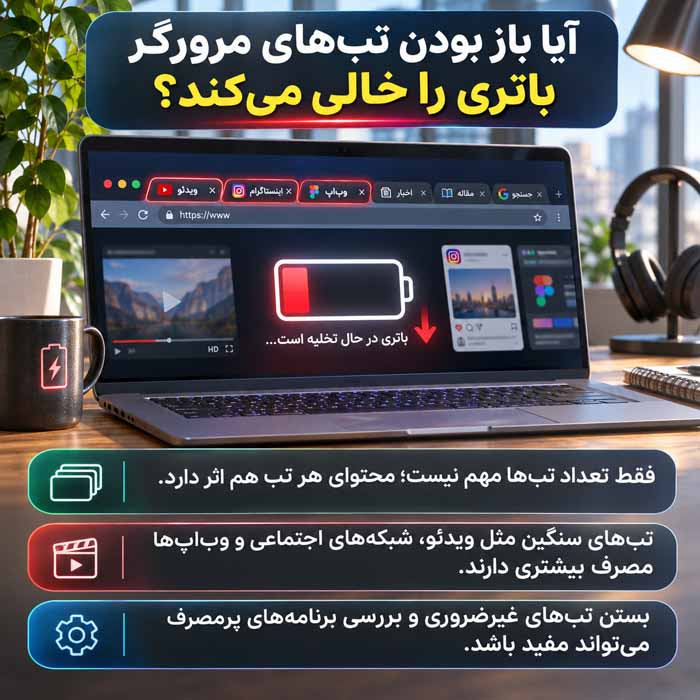
تعداد تبها بهتنهایی معیار کافی نیست. یک تب پخش ویدئو، تماس تصویری یا صفحهای با اسکریپت دائماً فعال ممکن است بیشتر از چندین صفحه متنی ساده انرژی مصرف کند. تنظیمات صرفهجویی مرورگر، خاموش کردن پخش خودکار و بستن تبهای واقعاً فعال اغلب منطقیتر از بستن همه پنجرههاست.
در جلسات ویدئویی، دوربین، میکروفن، رمزگشایی تصویر، شبکه و روشنایی صفحه همزمان انرژی مصرف میکنند. در چنین وضعی روشن بودن شارژر یا استفاده از تنظیمات کیفیت متناسب با نیاز از تلاش برای خاموش کردن تکتک سرویسهای کممصرف مفیدتر است. هنگام کار آنلاین طولانی، کیفیت اتصال و خود برنامههای فعال نیز در نتیجه مؤثرند.
سلامت باتری را در ویندوز با گزارش واقعی بسنجید
برای تشخیص فرسودگی از حدس استفاده نکنید. در Windows میتوانید Command Prompt را باز کنید و دستور powercfg /batteryreport را اجرا کنید. مسیر ذخیره گزارش HTML روی صفحه نمایش داده میشود. فایل را در مرورگر باز و بخش Installed batteries را بررسی کنید.
دو شاخص Design Capacity و Full Charge Capacity بهترتیب ظرفیت طراحیشده و ظرفیت قابلدستیابی فعلی را نشان میدهند. اگر ظرفیت فعلی بهوضوح کمتر شده است، تغییر روشنایی نمیتواند ظرفیت شیمیایی از دست رفته را برگرداند؛ فقط ممکن است ساعت کارکرد در هر بار شارژ را افزایش دهد.
اطلاعات گزارش برای تمام سازندگان با یک دقت یا قالب یکسان ثبت نمیشود. هنگام تصمیم برای تعویض، نشانههایی مانند خاموشی ناگهانی، افت شدید زمان کارکرد، پیغامهای تشخیصی سازنده و وضعیت فیزیکی باتری را نیز در نظر بگیرید.
سلامت باتری مکبوک و وضعیت سرویس
در macOS بخش Battery و Battery Health میتواند وضعیت سلامت و Maximum Capacity را نمایش دهد. این درصد ظرفیت فعلی را نسبت به زمانی که باتری نو بوده نشان میدهد؛ صفر تا صد درصد «درجه سلامت» با درصد شارژ روزانه دو مفهوم متفاوتاند.
عبارت Service Recommended الزاماً حکم فوری برای همه استفادهها نیست، اما علامتی است که باید با شرایط دستگاه و راهنمای رسمی ارزیابی شود. تعداد چرخهها، دما و الگوی استفاده بر فرسودگی اثر میگذارند و مقایسه دو مکبوک با برنامههای متفاوت صرفاً بر اساس سن دستگاه دقیق نیست.
باتری بادکرده و نشانههای خطر را جدی بگیرید
بالا آمدن کیبورد یا تاچپد، فاصله افتادن درز بدنه، تغییر شکل زیر لپتاپ یا فشار غیرعادی از داخل میتواند با تورم باتری ارتباط داشته باشد. در این وضعیت استفاده و شارژ را متوقف کنید و برای ارزیابی ایمن به تعمیرکار مجاز مراجعه کنید.
باتری متورم را سوراخ نکنید، فشار ندهید و با ابزار فلزی بیرون نکشید. تعویض باتری داخلی بدون مهارت و تجهیزات مناسب میتواند خطر آسیب، آتشسوزی یا صدمه شخصی داشته باشد. حتی اگر دستگاه فعلاً روشن میشود، سلامت فیزیکی از حفظ چند دقیقه شارژ مهمتر است.
نگهداری باتری هنگام استفاده نکردن از لپتاپ
اگر قرار است لپتاپ را چند هفته یا چند ماه کنار بگذارید، بر اساس راهنمای مایکروسافت نگه داشتن شارژ حدود ۴۰ تا ۶۰ درصد و گذاشتن دستگاه در محل خنک و خشک مناسبتر از انبار کردن آن با باتری کاملاً پر یا کاملاً خالی است.
پیش از کنار گذاشتن طولانی دستگاه، آن را خاموش کنید و بهطور دورهای سطح شارژ را بررسی کنید تا به تخلیه عمیق نرسد. میزان افت شارژ به مدل و شرایط انبارش بستگی دارد. دستگاه را در صندوق عقب خودرو زیر آفتاب، کنار بخاری یا محیط مرطوب رها نکنید.
پنج اشتباه رایج در مراقبت از باتری
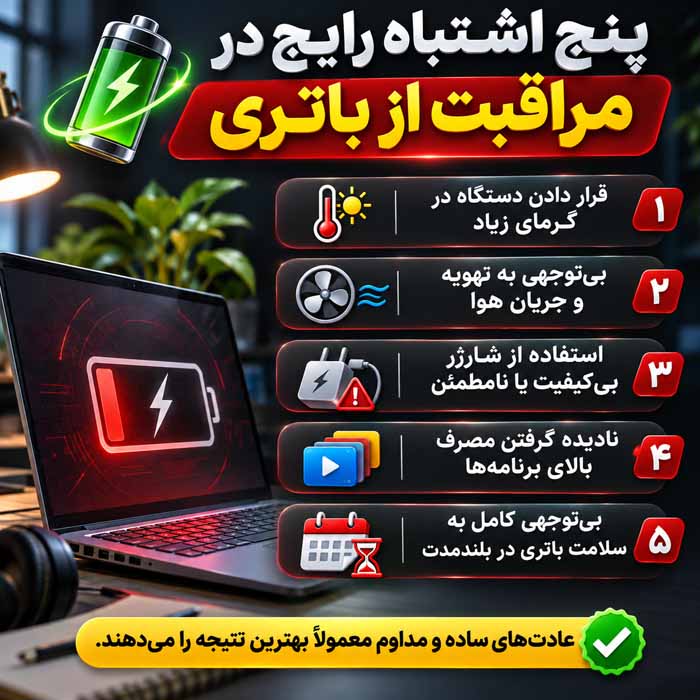
اشتباه نخست این است که تصور کنیم باتری باید پیش از هر شارژ به صفر برسد. اشتباه دوم، نگران شدن از هر بار شارژ تا صد درصد است؛ استفاده موردی تا شارژ کامل معمولاً مسئلهای جدا از نگه داشتن دائمی باتری در شارژ بالا دارد.
اشتباه سوم، نصب برنامههای نامعتبر با وعده تعمیر شیمیایی باتری است. اشتباه چهارم، پوشاندن دریچههای تهویه برای کم شدن صدای فن است؛ این کار میتواند گرما را افزایش دهد. اشتباه پنجم، تفسیر نکردن دادههاست: کاهش شارژدهی در زمان بازی الزاماً به معنای خرابی باتری نیست.
مقایسه روش استفاده خود با کسی که بیشتر تایپ میکند نیز ممکن است گمراهکننده باشد. برای کار سریعتر و کماتلافتر، مهارتهایی مانند تایپ دهانگشتی میتوانند به زمانبندی فعالیت کمک کنند؛ ولی افزایش مهارت تایپ جایگزین مدیریت مصرف انرژی سیستم نیست.
جدول انتخاب اقدام مناسب برای هر وضعیت
راهکار مناسب به مشکل فعلی بستگی دارد. این جدول، تفاوت اقدام فوری برای افزایش مدت روشنماندن دستگاه و مراقبت بلندمدت از باتری را خلاصه میکند.
| وضعیت | اولین اقدام منطقی | نکته محدودکننده |
|---|---|---|
| شارژ سریع خالی میشود | بررسی مصرف برنامهها و روشنایی | در کار سنگین افت شارژدهی طبیعیتر است |
| لپتاپ همیشه به برق متصل است | فعال کردن محدودیت شارژ در صورت پشتیبانی | همه مدلها این ویژگی را ندارند |
| بدنه بیش از حد گرم است | بررسی تهویه و بار پردازشی | از بازکردن غیرایمن دستگاه پرهیز کنید |
| شارژ روی ۸۰ درصد میایستد | بررسی Battery Care و تنظیمات سازنده | ممکن است رفتار محافظتی باشد |
| زمان کارکرد نسبت به گذشته کم شده | بررسی Battery Report یا Battery Health | افت ظرفیت شیمیایی با تنظیمات برنمیگردد |
| دستگاه مدتی استفاده نمیشود | شارژ میانی و محیط خنک و خشک | از تخلیه کامل در انبار جلوگیری کنید |
در باتریهای لیتیومیونی گوشی و لپتاپ چند تصور قدیمی مشترک وجود دارد؛ از تخلیه کامل اجباری تا نگهداری در فریزر. مرور باورهای رایج درباره طول عمر باتری موبایل به تفکیک این باورها از رفتار واقعی باتری کمک میکند؛ البته تنظیمات لپتاپ را همچنان باید بر پایه دفترچه سازنده انجام داد.
هنگام شارژ در فرودگاه، هتل یا محل عمومی فقط میزان شارژ اهمیت ندارد؛ اتصال USB ممکن است بحث دسترسی به داده را هم مطرح کند. راهنمای ایمنی شارژ گوشی در فضاهای عمومی نکتههای مکملی برای انتخاب روش اتصال مطمئنتر ارائه میکند.
پرسشهای متداول درباره افزایش عمر باتری لپتاپ
بهترین درصد شارژ برای سلامت باتری لپتاپ چقدر است؟
برای بسیاری از باتریهای لیتیومیونی بازه میانی مانند ۲۰ تا ۸۰ درصد مفید است، اما قانون مطلق نیست. اگر دستگاه محدودیت شارژ رسمی دارد از آن استفاده کنید و هنگام نیاز به شارژدهی بیشتر، شارژ کامل نیز قابل قبول است.
آیا همیشه وصل بودن لپتاپ به برق باتری را خراب میکند؟
اتصال مداوم به برق بهخودیخود معادل شارژ بیش از حد نیست؛ مدیریت شارژ در لپتاپهای جدید وجود دارد. بااینحال ماندن طولانی در سطح شارژ بالا همراه با گرما میتواند فرسودگی را تسریع کند.
آیا برای افزایش عمر باتری باید هر بار آن را تا صفر خالی کنیم؟
خیر. باتریهای لیتیومیونی نیازی به تخلیه کامل برای رفع اثر حافظه ندارند. تخلیههای عمیق مکرر معمولاً برای سلامت بلندمدت آنها توصیه نمیشود.
کاهش روشنایی صفحه چقدر به شارژدهی کمک میکند؟
میزان اثر به پنل، اندازه نمایشگر، روشنایی اولیه و نوع کار بستگی دارد. کاهش روشنایی تا حد راحتی چشم یکی از سادهترین اقدامهاست، اما عدد ثابت برای همه لپتاپها وجود ندارد.
چرا باتری لپتاپ بیشتر از ۸۰ درصد شارژ نمیشود؟
ممکن است حالت محافظت باتری مانند Conservation Mode، Battery Care یا Charge Limit فعال باشد. پیش از نتیجهگیری درباره خرابی، تنظیمات مدیریت شارژ مدل خود را بررسی کنید.
چگونه بفهمیم باتری لپتاپ فرسوده شده است؟
در ویندوز گزارش powercfg /batteryreport و در مک بخش Battery Health میتواند اطلاعات ظرفیت ارائه دهد. خاموشی ناگهانی، افت زمان کارکرد و هشدارهای سرویس نیز باید بررسی شوند.
آیا کولپد حتماً عمر باتری را زیاد میکند؟
خیر. فقط در برخی طراحیها جریان هوای بهتر به کاهش دما کمک میکند. جایگذاری روی سطح سخت و باز بودن دریچهها مهم است و اثر کولپد به مدل دستگاه بستگی دارد.
باتری بادکرده را میتوان با ادامه شارژ استفاده کرد؟
خیر. در صورت تورم یا تغییر شکل بدنه، استفاده و شارژ را متوقف کنید و برای ارزیابی و تعویض ایمن از خدمات تخصصی کمک بگیرید. باتری را فشار ندهید یا سوراخ نکنید.
جمعبندی
افزایش عمر باتری لپتاپ با یک ترفند عجیب اتفاق نمیافتد. برای بیشتر شدن مدت استفاده از هر شارژ، ابتدا روشنایی صفحه، مصرف برنامهها، نرخ نوسازی تصویر و حالت انرژی سیستم را کنترل کنید. اگر لپتاپ را بیشتر برای کارهای ساده به کار میبرید، این اصلاحها معمولاً منطقیتر از دستکاری تنظیمات پیچیده پردازنده یا نصب برنامههای ناشناساند. کاهش مصرف با سلامت شیمیایی باتری رابطه دارد، اما این دو دقیقاً یک نتیجه نیستند.
برای حفظ ظرفیت باتری در ماهها و سالهای آینده، گرما را مدیریت کنید، از تخلیههای عمیق مداوم بپرهیزید و اگر اغلب کنار پریز کار میکنید، ویژگی محدودیت شارژ خود سازنده را فعال کنید. عدد ۸۰ درصد یک دستور جهانی نیست؛ لازم است الگوی رفتوآمد و امکان دسترسی به برق را در نظر بگیرید. اگر قرار است دستگاه مدت زیادی بدون استفاده بماند، شارژ میانی و محل خنک و خشک انتخاب مناسبتری است.
جمعبندی تاپ ناز این است که نخست باید بین «مصرف بیش از حد» و «فرسودگی باتری» تفاوت گذاشت. گزارش سلامت ویندوز یا مک و مشاهده رفتار واقعی دستگاه میتواند تصمیم شما را دقیقتر کند. اگر باتری متورم شده، هشدار سرویس دارد یا با وجود تنظیمات مناسب ناگهان خاموش میشود، بررسی تخصصی از امتحان کردن ترفندهای بیشتر اهمیت بالاتری دارد.