از روشنایی نمایشگر و حالت صرفهجویی تا مرورگر، شبکه، گرما و سلامت باتری؛ کدام تنظیمات واقعاً شارژ بیشتری نگه میدارند؟
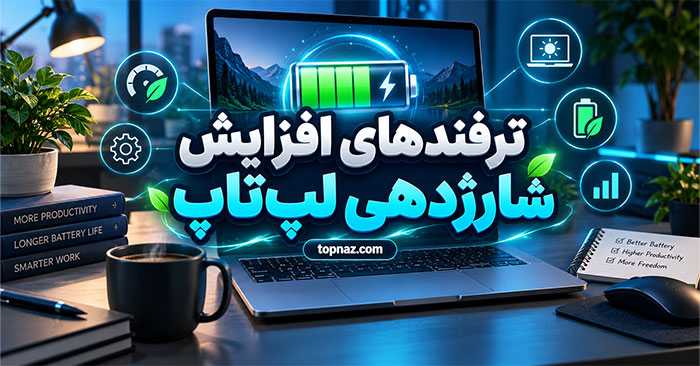
وقتی شارژ لپتاپ زودتر از چیزی که انتظار دارید تمام میشود، معمولاً یک «ترفند جادویی» وجود ندارد که ناگهان ظرفیت باتری را بیشتر کند. راه مؤثر این است که مصرفکنندههای اصلی انرژی را پیدا کنید و چند تنظیم پراثر را همزمان اصلاح کنید. روشنایی زیاد، حالت توان نامناسب، برنامههای پسزمینه، تبهای سنگین مرورگر، نرخ نوسازی بالا، اتصالهای بیاستفاده و حتی گرمای زیاد میتوانند مدت کار با یک شارژ را کاهش دهند.
نکته مهم این است که شارژدهی روزانه با سلامت بلندمدت باتری یکی نیست. کم کردن روشنایی یا فعال کردن حالت صرفهجویی میتواند همان روز چند ده دقیقه یا حتی بیشتر به زمان استفاده اضافه کند، اما محدود کردن شارژ کامل، جلوگیری از گرمای شدید و استفاده از قابلیتهای مدیریت شارژ بیشتر برای کاهش فرسودگی باتری در ماهها و سالها اهمیت دارد. مقدار دقیق اثر هر روش نیز به مدل لپتاپ، نوع نمایشگر، ظرفیت و سن باتری و نوع کار شما بستگی دارد.
در این راهنمای تاپ ناز از تنظیماتی شروع میکنیم که بیشترین اثر عملی را دارند و بعد سراغ مرورگر، شبکه، لوازم جانبی، دما و بررسی سلامت باتری میرویم. هدف این نیست که لپتاپ را آنقدر محدود کنید که استفاده از آن آزاردهنده شود؛ هدف، پیدا کردن تعادل بین عملکرد موردنیاز و مصرف انرژی است.
فهرست موضوعات این مطلب
اول مشخص کنید چه چیزی شارژ لپتاپ را مصرف میکند
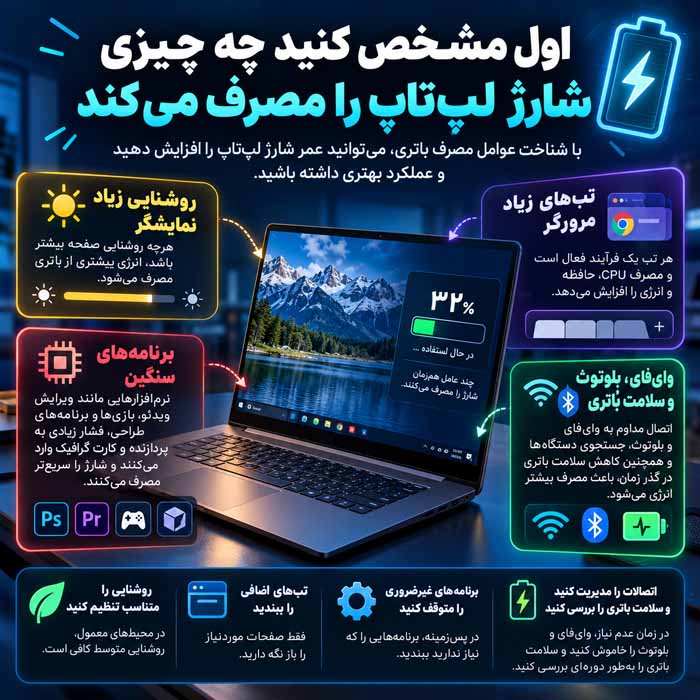
قبل از تغییر دهها گزینه، الگوی مصرف را بررسی کنید. اگر لپتاپ هنگام پخش ویدئو، جلسه آنلاین، بازی یا رندر خیلی سریع خالی میشود، بخشی از این افت طبیعی است؛ پردازنده، پردازنده گرافیکی، نمایشگر و شبکه در این کارها انرژی بیشتری میخواهند. اما اگر دستگاه در کار سبک مثل نوشتن متن و وبگردی ساده هم شارژ زیادی از دست میدهد، بررسی برنامههای فعال و وضعیت باتری منطقیتر است.
در ویندوز میتوانید از بخش Battery/Power میزان مصرف برنامهها را ببینید و در صورت نیاز گزارش باتری را با ابزار داخلی سیستم تهیه کنید. در مک نیز بخش Battery اطلاعات مصرف و وضعیت سلامت باتری را نشان میدهد. به یک عدد لحظهای اکتفا نکنید؛ مصرف را در چند روز و در سناریوی مشابه مقایسه کنید. افت شارژ در حالت Sleep هم جداگانه مهم است، چون ممکن است برنامه یا قابلیت شبکه دستگاه را بیشتر از انتظار بیدار نگه دارد.
نمایشگر را کممصرف کنید؛ ترفندی با اثر فوری
نمایشگر یکی از مصرفکنندههای ثابت انرژی است. اولین اقدام، پایین آوردن روشنایی تا سطحی است که هنوز راحت میبینید. لازم نیست صفحه را آنقدر تاریک کنید که چشم خسته شود؛ کاهش چند پلهای روشنایی در محیط داخلی معمولاً منطقیتر از استفاده دائمی روی حداکثر است. اگر صفحه کثیف یا بازتابدار باشد، کاربر ناخودآگاه روشنایی را بالاتر میبرد؛ رعایت اصول تمیز کردن صفحه نمایش میتواند خوانایی را بدون فشار آوردن به پنل حفظ کند.
زمان خاموش شدن صفحه را هم کوتاهتر کنید. اگر چند دقیقه از لپتاپ فاصله میگیرید، روشن ماندن نمایشگر فقط انرژی هدر میدهد. در ویندوز 11 بخش Energy recommendations میتواند گزینههایی مثل کاهش زمان خاموش شدن نمایشگر و تنظیم روشنایی را پیشنهاد کند. در مک نیز تنظیمات Battery امکان کم کردن مصرف نمایشگر هنگام کار با باتری را فراهم میکند.
نرخ نوسازی هم مهم است. نمایشگر 120 یا 144 هرتز تجربه روانتری میدهد، اما برای تایپ، مطالعه یا کار اداری همیشه ضروری نیست. اگر دستگاه شما اجازه میدهد، نرخ پایینتر یا Dynamic Refresh Rate میتواند مصرف را کم کند. حالت تیره در نمایشگرهای OLED نیز ممکن است انرژی نمایشگر را کاهش دهد، چون پیکسلهای تیره توان کمتری مصرف میکنند؛ روی بسیاری از LCDها چنین اثر بزرگی نباید انتظار داشت.
حالت Power Mode و Energy Saver را درست تنظیم کنید
اگر هدف شما چند ساعت کار سبک دور از پریز است، استفاده از حالت بیشترین عملکرد معمولاً ضرورتی ندارد. در ویندوز، Power mode روی Best power efficiency و فعال کردن Energy Saver میتواند فعالیتهای پسزمینه و برخی رفتارهای پرمصرف را محدود کند. بهتر است حالت عملکرد بالا را برای زمانهایی نگه دارید که واقعاً به سرعت پردازنده یا گرافیک نیاز دارید.
در مکهای سازگار نیز Low Power Mode برای کاهش مصرف انرژی طراحی شده است. تفاوت مدلها و نسخههای سیستمعامل را در نظر بگیرید؛ نام یا محل گزینهها ممکن است عوض شود. اصل ثابت این است که پروفایل کممصرف با محدود کردن بخشی از عملکرد، روشنایی یا فعالیت پسزمینه، انرژی را برای مدت بیشتری نگه میدارد. اگر هنگام تدوین، بازی یا محاسبات سنگین افت سرعت محسوس است، میتوانید موقتاً به حالت عادی برگردید.
برنامههای پسزمینه و پردازشهای پرمصرف را پیدا کنید
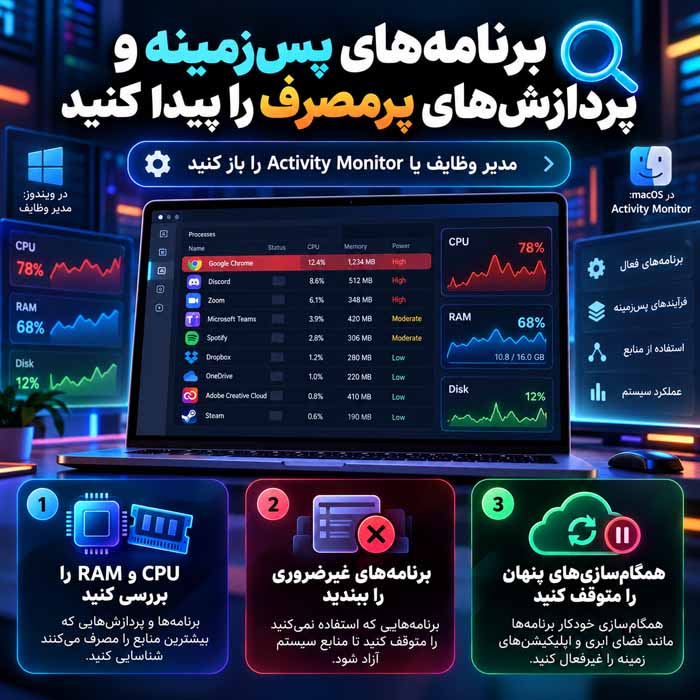
باز بودن یک برنامه لزوماً مشکل نیست؛ مسئله برنامهای است که بدون نیاز واقعی CPU، GPU، دیسک یا شبکه را فعال نگه میدارد. Task Manager در ویندوز و Activity Monitor در مک کمک میکنند پردازشهای غیرعادی را ببینید. همگامسازی ابری، ابزارهای آپدیت، پیامرسانها، لانچرهای بازی و نرمافزارهایی که با روشن شدن سیستم اجرا میشوند، از مواردی هستند که باید بر اساس نیاز بررسی شوند.
همه سرویسهای پسزمینه را کورکورانه غیرفعال نکنید. بعضی از آنها برای امنیت، درایور، پشتیبانگیری یا کارکرد صحیح سیستم لازماند. بهجای حذف تصادفی، برنامهای را که مصرفش بالاست شناسایی کنید، ببینید آیا واقعاً به اجرای دائم نیاز دارد و در صورت امکان Startup یا Background permission آن را محدود کنید. بعد از هر تغییر نیز مصرف را در همان الگوی کاری قبلی مقایسه کنید.
مرورگر میتواند یکی از مصرفکنندههای مهم باتری باشد
دهها تب باز، تبلیغات متحرک، ویدئوی خودکار، تماس ویدیویی و وباپهای سنگین میتوانند مرورگر را به یکی از مصرفکنندههای اصلی تبدیل کنند. مرورگرهای جدید قابلیتهایی برای خواباندن تبهای بیاستفاده یا کاهش فعالیت پسزمینه دارند. Chrome نیز Energy Saver دارد که هنگام کار با باتری یا پایین بودن شارژ، بعضی فعالیتهای پسزمینه و جلوههای بصری را محدود میکند. اگر عادت دارید تبهای زیادی نگه دارید، روش ذخیره کردن تبهای مرورگر کمک میکند تبهای غیرضروری را ببندید بدون اینکه آدرسهای مهم را از دست بدهید.
برای سنجش اثر مرورگر، یک آزمایش ساده انجام دهید: یک ساعت کار مشابه را با تعداد تب محدود و افزونههای ضروری انجام دهید و نتیجه را با حالت معمول مقایسه کنید. افزونهای که دائماً صفحات را اسکن میکند یا داده همگام میکند ممکن است مصرف را بالا ببرد. پخش ویدئوی با وضوح بسیار بالا هم انرژی بیشتری از مطالعه متن میخواهد؛ بنابراین در زمانی که شارژ محدود است، کیفیت متناسب با اندازه نمایشگر انتخاب کنید.
Wi‑Fi، Bluetooth و حالت هواپیما؛ چه زمانی خاموش کردنشان مفید است؟
خاموش کردن Wi‑Fi یا Bluetooth وقتی واقعاً از آنها استفاده نمیکنید میتواند مقداری از مصرف را کم کند، اما انتظار معجزه نداشته باشید. بیشترین فایده زمانی است که دستگاه مدام دنبال شبکه یا وسیلهای برای اتصال میگردد یا شما اصلاً به ارتباط بیسیم نیاز ندارید. برای کار آفلاین، حالت هواپیما راه سریعتری است؛ منطق آن مشابه توضیح حالت هواپیما در دستگاههای همراه است، هرچند نحوه مدیریت اتصالها در لپتاپ به سیستمعامل و سختافزار بستگی دارد.
اگر برای لپتاپ از هاتاسپات موبایل استفاده میکنید، کیفیت ضعیف سیگنال میتواند روی تجربه و مصرف هر دو دستگاه اثر بگذارد. ابتدا روش پایدار اتصال اینترنت لپتاپ را انتخاب کنید. همچنین دانلودها، آپدیتهای حجیم و پخش مداوم ویدئو هم شبکه و هم پردازش سیستم را فعال نگه میدارند. اگر حجم اینترنت نیز سریع تمام میشود، بررسی دلایل مصرف سریع بسته اینترنتی میتواند به پیدا کردن برنامههای پرمصرف کمک کند.
لوازم جانبی را وقتی لازم نیست جدا کنید
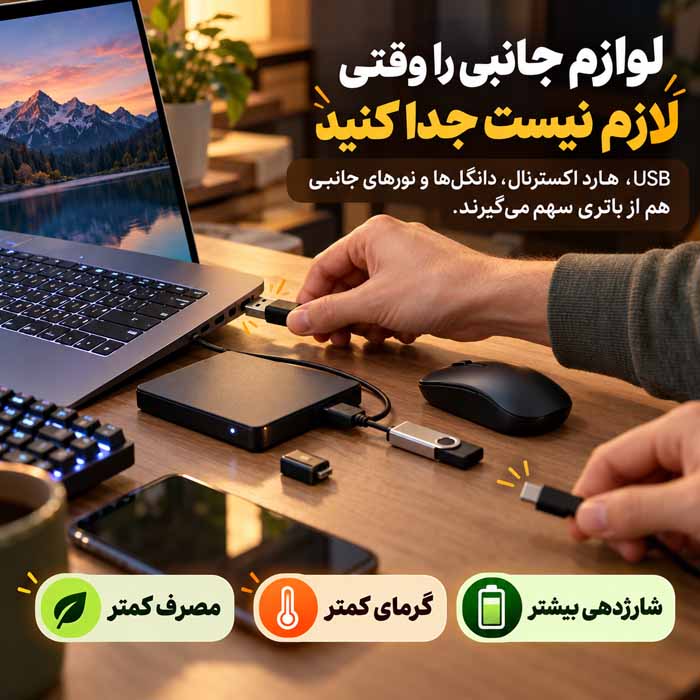
هارد اکسترنال، فلش، دانگل، کارتخوان، چراغ USB، گوشی در حال شارژ و بعضی تجهیزات جانبی انرژی خود را از لپتاپ میگیرند. یک ماوس کممصرف بهتنهایی تفاوت بزرگی ایجاد نمیکند، اما مجموعه چند وسیله و یک هارد اکسترنال میتواند زمانی که شارژ محدود است قابل توجه شود. وسایلی را که استفاده نمیکنید جدا کنید و گوشی را با باتری لپتاپ شارژ نکنید مگر اینکه واقعاً لازم باشد.
اتصال مانیتور خارجی هم بسته به مدل لپتاپ میتواند پردازنده گرافیکی را فعالتر کند. اگر هدف شما بیشترین دوام باتری در سفر است، سادهترین پیکربندی سختافزاری معمولاً بهتر است: نمایشگر داخلی، وسایل ضروری و بدون تجهیزات اضافی. البته جدا کردن اجباری وسایل موردنیاز برای کار فقط برای چند درصد صرفهجویی منطقی نیست؛ ترفند خوب باید بهرهوری را حفظ کند.
گرما و تهویه را جدی بگیرید
باتریهای لیتیومیونی گرمای زیاد را دوست ندارند و خود لپتاپ نیز در دمای بالا ممکن است فن را سریعتر کند یا برای کنترل حرارت رفتار عملکردی خود را تغییر دهد. دستگاه را روی پتو، تشک یا سطحی که ورودی هوا را میبندد قرار ندهید. سطح سفت و مسیر هوای آزاد به خنککاری کمک میکند. اگر دریچهها پر از گردوغبار شدهاند، تمیزکاری اصولی یا سرویس متناسب با مدل دستگاه اهمیت دارد.
گرم شدن در بازی و رندر طبیعیتر از تایپ ساده است، اما داغی غیرعادی در کار سبک باید بررسی شود. ممکن است برنامهای در پسزمینه پردازنده را درگیر کرده باشد، سیستم خنککننده مشکل داشته باشد یا باتری فرسوده شده باشد. خنک نگه داشتن دستگاه هم برای پایداری عملکرد مفید است و هم یکی از اصول مهم مراقبت بلندمدت از باتری محسوب میشود.
فرق شارژدهی روزانه با عمر باتری را بدانید
اگر امروز روشنایی را کم کنید، هدف شما افزایش «زمان کار با همین شارژ» است. اما اگر از گرمای شدید دوری کنید یا از قابلیتهای مدیریت شارژ سازنده استفاده کنید، بیشتر در حال محافظت از «سلامت باتری در طول زمان» هستید. این دو هدف مرتبطاند ولی یکی نیستند. بسیاری از توصیههایی که برای دوام بیشتر باتری دستگاههای همراه گفته میشود بر همین تفاوت تکیه دارد: مصرف لحظهای را کم کنید و همزمان شرایط فرسایش را مدیریت کنید.
ظرفیت قابل استفاده باتری با چرخهها و گذر زمان کاهش پیدا میکند. وقتی باتری قدیمی شده، حتی تنظیمات عالی هم نمیتوانند ظرفیت از دسترفته را برگردانند. ترفندهای نرمافزاری فقط میزان مصرف را مدیریت میکنند. اگر لپتاپی که قبلاً چند ساعت دوام میآورد اکنون با همان نوع کار خیلی زود خالی میشود، سلامت باتری را جدا از تنظیمات مصرف بررسی کنید.
اگر درباره شارژ کردن مداوم، خالی کردن کامل یا «حافظه باتری» شنیدهاید، بهتر است هر توصیه را با نوع باتری و راهنمای سازنده تطبیق دهید. برای مرور برخی باورهای رایج میتوانید مطلب تصورات اشتباه درباره باتری را هم ببینید؛ با این حال تنظیمات دقیق لپتاپ همیشه باید براساس راهنمای سازنده همان مدل انجام شود.
آیا باید لپتاپ را همیشه تا ۱۰۰ درصد شارژ کرد؟
برای یک روز طولانی دور از پریز، شارژ کامل میتواند منطقی باشد؛ چون هدف شما بیشترین انرژی قابل استفاده در همان روز است. اما نگه داشتن باتری برای مدت طولانی در شارژ بسیار بالا و دمای زیاد میتواند فرسایش شیمیایی را تشدید کند. به همین دلیل برخی سازندگان قابلیتهایی مثل Optimized Battery Charging یا محدودیت شارژ ارائه میکنند تا باتری همیشه بیدلیل در بالاترین سطح نماند.
این قابلیتها بین برندها متفاوتاند. بعضی لپتاپهای ASUS حالت محدودیت 80 یا 60 درصد دارند؛ بعضی محصولات Dell یا سازندگان دیگر نیز پروفایلهای مدیریت شارژ ارائه میکنند. در مکهای سازگار، Optimized Battery Charging و در برخی نسخههای جدیدتر Charge Limit برای مدیریت شارژ وجود دارد. اگر بیشتر روز کنار پریز هستید، استفاده از ابزار رسمی سازنده منطقیتر از نصب برنامه ناشناس برای قطع و وصل شارژ است.
محدود کردن شارژ به 80 درصد لزوماً «شارژدهی بیشتر امروز» نمیدهد؛ برعکس، انرژی شروع شما کمتر است. هدف آن بیشتر کاهش فشار بلندمدت روی باتری است. بنابراین روز سفر میتوانید بنا بر نیاز اجازه شارژ بیشتر بدهید و در استفاده روزمره پشت میز، سیاست محافظهکارانهتری انتخاب کنید.
اگر باتری فرسوده است، تنظیمات جای ظرفیت از دسترفته را نمیگیرند
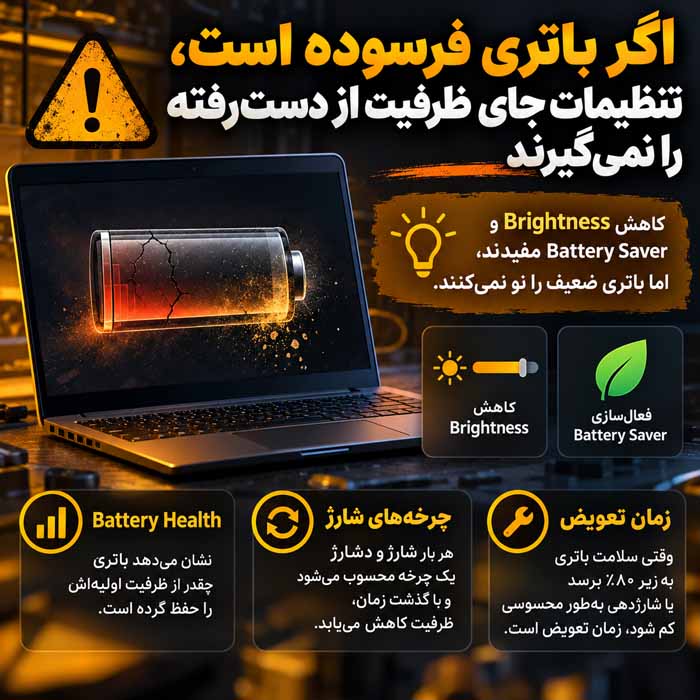
نشانههایی مثل افت شدید زمان کار، خاموش شدن در درصدهای غیرمنتظره، نوسان غیرعادی درصد یا گزارش ظرفیت بسیار پایین نسبت به ظرفیت طراحیشده، ارزش بررسی دارند. در ویندوز گزارش battery report میتواند ظرفیت طراحیشده و ظرفیت شارژ کامل را نشان دهد. در macOS نیز Battery Health اطلاعات وضعیت باتری و Maximum Capacity را ارائه میکند.
خاموشی ناگهانی همیشه از باتری نیست و میتواند علتهای دیگری مثل دما، منبع تغذیه، نرمافزار یا سختافزار داشته باشد؛ برای شناخت مسیرهای عیبیابی عمومی، مطلب دلیل خاموش شدن ناگهانی لپتاپ را ببینید. اگر باتری باد کرده، بدنه را بالا آورده یا ترکپد و قاب را تحت فشار قرار داده است، استفاده و شارژ عادی را ادامه ندهید و برای سرویس ایمن اقدام کنید.
تعویض باتری فرسوده در دستگاهی که هنوز از نظر سختافزاری مناسب است میتواند بیش از هر تنظیم نرمافزاری زمان کار را برگرداند. باتری جایگزین باید با مدل دستگاه سازگار و از منبع قابل اعتماد تهیه شود. برای باتری داخلی، باز کردن لپتاپ بدون دانش و ابزار مناسب میتواند خطر آسیب یا اتصال کوتاه ایجاد کند.
وقتی شارژ کم است، این برنامه اضطراری را اجرا کنید
اگر مثلاً 20 درصد شارژ دارید و باید یک جلسه یا کار ضروری را تمام کنید، اول روشنایی را کم کنید، Energy Saver یا Low Power Mode را فعال کنید و برنامههای غیرضروری را ببندید. سپس دانلود، همگامسازی حجیم، آپدیت و تبهای ویدیویی را متوقف کنید. اگر اینترنت لازم نیست، Wi‑Fi و Bluetooth را خاموش کنید یا حالت هواپیما را فعال کنید. وسایل USB غیرضروری را هم جدا کنید.
در این وضعیت سراغ تنظیمات پرریسک، بستن پردازشهای ناشناس یا ابزارهای «تقویت باتری» نامعتبر نروید. هدف، کم کردن بار واضح و قابل برگشت است. ذخیره مداوم فایلها و فعال بودن ذخیره خودکار نیز مهم است، چون اگر شارژ به صفر برسد یا دستگاه خاموش شود، آخرین تغییرات از دست نروند.
جدول سریع ترفندهای افزایش شارژدهی لپتاپ
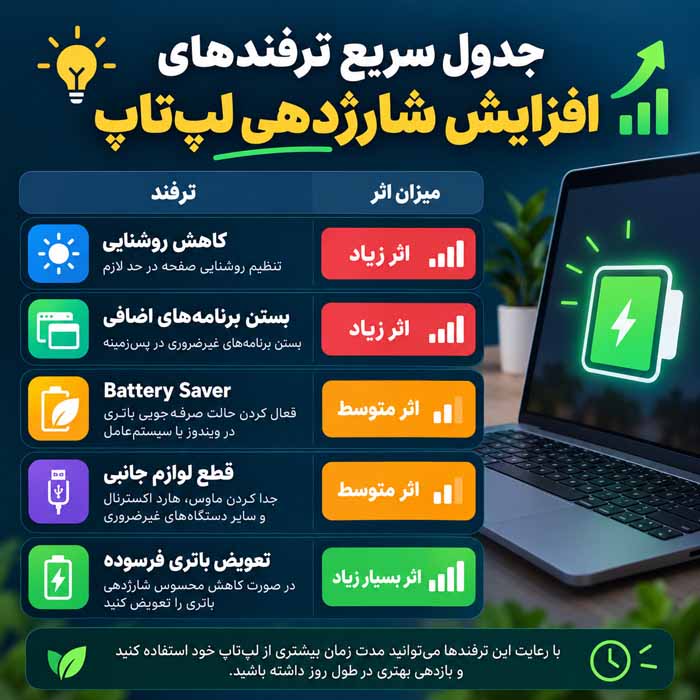
اثر دقیق هر روش برای همه لپتاپها یکسان نیست، اما جدول زیر کمک میکند اقدامات را براساس هدف دستهبندی کنید. «اثر سریع» یعنی معمولاً همان نوبت استفاده قابل مشاهده است و «اثر بلندمدت» بیشتر به سلامت و فرسودگی باتری مربوط میشود.
| اقدام | هدف اصلی | نکته |
|---|---|---|
| کاهش روشنایی | شارژدهی همان روز | تا سطحی کم کنید که خوانایی حفظ شود |
| Energy Saver / Low Power Mode | شارژدهی همان روز | ممکن است بخشی از عملکرد محدود شود |
| بستن پردازش پرمصرف | شارژدهی همان روز | فقط برنامهای را ببندید که میشناسید |
| کاهش نرخ نوسازی | شارژدهی همان روز | برای کار اداری معمولاً قابل قبول است |
| جلوگیری از گرمای زیاد | سلامت بلندمدت | مسیر تهویه را مسدود نکنید |
| محدودیت شارژ سازنده | سلامت بلندمدت | برای استفاده دائمی کنار پریز مفیدتر است |
اشتباهاتی که معمولاً شارژ بیشتری به شما نمیدهند
بستن اجباری همه برنامهها، نصب چند «بهینهساز باتری»، خالی کردن عمدی باتری تا صفر در هر چرخه یا دستکاری تنظیمات ناشناخته راهبرد خوبی نیست. بعضی از این کارها هیچ اثر معناداری ندارند و بعضی میتوانند پایداری یا امنیت سیستم را کاهش دهند. تنظیمات رسمی سیستمعامل و ابزار سازنده نقطه شروع امنتری هستند.
یک اشتباه دیگر مقایسه مستقیم عدد شارژدهی دو نفر است. لپتاپ با نمایشگر OLED، پردازنده متفاوت، باتری کوچکتر یا بزرگتر و نوع کار متفاوت نتیجه یکسانی نمیدهد. حتی یک دستگاه واحد در جلسه ویدیویی با روشنایی بالا بسیار زودتر از تایپ آفلاین خالی میشود. معیار درست، مقایسه دستگاه خودتان در شرایط مشابه قبل و بعد از تغییر است.
برای اینکه بفهمید تغییرها واقعاً مؤثر بودهاند، یک روش ساده آزمایش داشته باشید. لپتاپ را در دو روز با درصد شروع مشابه، روشنایی تقریباً یکسان و نوع کار نزدیک به هم استفاده کنید. روز اول تنظیمات معمول خود را نگه دارید و روز دوم فقط چند تغییر مشخص مثل حالت کممصرف، کاهش روشنایی و بستن برنامههای غیرضروری را اعمال کنید. زمان استفاده و درصد باقیمانده را یادداشت کنید. این مقایسه از قضاوت براساس احساس دقیقتر است و نشان میدهد کدام تغییر در دستگاه شما ارزش حفظ کردن دارد.
همچنین ظرفیت اسمی باتری را با شارژدهی واقعی یکی ندانید. سیستمعامل زمان باقیمانده را براساس مصرف همان لحظه تخمین میزند؛ اگر ناگهان از تایپ به تماس ویدیویی یا پردازش سنگین بروید، این عدد میتواند سریع تغییر کند. بنابراین نوسان تخمین همیشه نشانه خرابی نیست. معیار مهمتر، روند چندروزه، ظرفیت گزارششده و رفتار دستگاه در کار مشابه است. اگر افت ناگهانی و مداوم مشاهده میکنید، آن زمان بررسی سلامت باتری و نرمافزارها معنا پیدا میکند.
پرسشهای متداول درباره بیشتر شدن شارژ لپتاپ
چرا شارژ لپتاپ من خیلی زود تمام میشود؟
علت میتواند ترکیبی از روشنایی بالا، پردازش سنگین، برنامههای پسزمینه، شبکه، نرخ نوسازی زیاد یا فرسودگی باتری باشد. ابتدا مصرف برنامهها و سلامت باتری را بررسی کنید و نتیجه را در یک الگوی کاری مشابه بسنجید.
بهترین ترفند برای بیشتر شدن شارژ لپتاپ چیست؟
یک ترفند واحد برای همه دستگاهها وجود ندارد، اما کاهش روشنایی و استفاده از حالت کممصرف معمولاً از سریعترین تغییرات هستند. بستن پردازشهای غیرضروری و کم کردن فعالیت مرورگر نیز میتواند کمک کند.
آیا روشن بودن Battery Saver یا Energy Saver به لپتاپ آسیب میزند؟
خیر. این قابلیتهای رسمی برای کاهش مصرف طراحی شدهاند. ممکن است بخشی از عملکرد، فعالیت پسزمینه یا جلوههای بصری محدود شود، بنابراین هنگام کار سنگین میتوانید حالت مناسبتری انتخاب کنید.
آیا شارژ کردن لپتاپ تا ۱۰۰ درصد اشتباه است؟
برای روزی که به بیشترین زمان کار نیاز دارید، شارژ کامل میتواند منطقی باشد. محدودیت شارژ بیشتر برای کاهش فرسودگی بلندمدت در دستگاهی مطرح است که زمان زیادی به برق متصل میماند و باید با ابزار رسمی سازنده تنظیم شود.
آیا باید باتری لپتاپ را مرتب تا صفر درصد خالی کرد؟
برای باتریهای لیتیومیونی امروزی خالی کردن عمدی تا صفر در هر چرخه توصیه عمومی مناسبی نیست. بهتر است از الگوی عادی استفاده و توصیه سازنده دستگاه را دنبال کنید.
آیا Dark Mode شارژ لپتاپ را بیشتر میکند؟
اثر آن به نوع نمایشگر بستگی دارد. روی OLED، نمایش نواحی تیره میتواند مصرف نمایشگر را کاهش دهد؛ روی بسیاری از LCDها تفاوت انرژی معمولاً بسیار کمتر است.
چطور بفهمیم باتری لپتاپ فرسوده شده است؟
کاهش محسوس زمان کار، خاموشی غیرعادی و افت ظرفیت شارژ کامل نسبت به ظرفیت طراحیشده از نشانههای قابل بررسی هستند. در ویندوز battery report و در مک Battery Health اطلاعات مفیدی ارائه میکنند.
آیا جدا کردن Wi‑Fi و Bluetooth شارژ زیادی ذخیره میکند؟
اگر از این اتصالها استفاده نمیکنید، خاموش کردنشان میتواند مصرف را کمتر کند، بهخصوص هنگام جستوجوی مداوم شبکه یا دستگاه. با این حال معمولاً روشنایی نمایشگر و بار پردازشی اثر بزرگتری دارند.
جمعبندی
افزایش شارژدهی لپتاپ بیشتر از آنکه به یک ترفند مخفی وابسته باشد، نتیجه حذف مصرفهای غیرضروری است. روشنایی متعادل، پروفایل توان مناسب، کنترل برنامههای پسزمینه، مدیریت تبهای مرورگر، خاموش کردن اتصالهای بیاستفاده و جدا کردن لوازم جانبی غیرضروری میتوانند در همان نوبت استفاده تفاوت ایجاد کنند. بهتر است تغییرها را مرحلهبهمرحله انجام دهید تا بفهمید در لپتاپ خودتان کدام عامل بیشترین سهم را دارد.
در مقابل، محدودیت شارژ، شارژ بهینه و جلوگیری از گرمای زیاد بیشتر برای سلامت باتری در طول زمان اهمیت دارند. این اقدامات ظرفیت از دسترفته یک باتری فرسوده را برنمیگردانند. اگر زمان کار دستگاه نسبت به گذشته افت شدیدی کرده است، گزارش سلامت باتری و وضعیت سختافزار را بررسی کنید و در صورت لزوم تعویض باتری را در نظر بگیرید.
جمعبندی تاپ ناز این است که برای روزهای دور از پریز، از پراثرترین گزینهها شروع کنید: نمایشگر، حالت کممصرف و بار پردازشی. سپس سراغ شبکه، مرورگر و وسایل جانبی بروید. برای استفاده روزمره پشت میز نیز قابلیتهای رسمی مدیریت شارژ سازنده را فعال کنید. این رویکرد هم کاربردیتر است و هم از وعدههای غیرواقعی ابزارهایی که ادعای «چند برابر کردن باتری» دارند فاصله میگیرد.