

چگونه پیش از حذف، اطلاعات EXIF و موقعیت ثبتشده در عکس را مشاهده کنیم؟
یک عکس فقط از پیکسلهای قابل مشاهده تشکیل نشده است. دوربین گوشی یا دوربین دیجیتال ممکن است همزمان با ثبت تصویر، اطلاعاتی مانند تاریخ و ساعت، مدل دستگاه، تنظیمات دوربین و مختصات جغرافیایی را نیز داخل فایل ذخیره کند. این دادهها متادیتا نام دارند و در بسیاری از مواقع بدون باز کردن بخش اطلاعات فایل دیده نمیشوند.
متادیتا برای مرتبسازی عکسها، جستوجوی تصاویر براساس مکان و ثبت تنظیمات عکاسی مفید است؛ اما هنگام انتشار عمومی میتواند جزئیاتی درباره خانه، محل کار، مدرسه کودک یا زمان سفر آشکار کند. عکس ظاهراً بیخطر ممکن است موقعیت دقیق محل ثبت را همراه خود داشته باشد.
پاک کردن متادیتا یک اقدام مهم برای حریم خصوصی است، ولی تمام خطرها را از بین نمیبرد. پلاک خودرو، شماره ساختمان، چهره، نشان مدرسه، کارت شناسایی، انعکاس آینه و منظره قابل تشخیص همچنان داخل خود تصویر باقی میمانند و باید جداگانه بررسی یا محو شوند.
در این مطلب از تاپناز روش مشاهده و حذف EXIF و GPS را در آیفون، اندروید، سامسونگ، ویندوز و مک آموزش میدهیم و تفاوت ویرایش مکان در کتابخانه عکس با پاک شدن واقعی اطلاعات از فایل خروجی را توضیح میدهیم.
فهرست موضوعات این مطلب
اطلاعات مخفی عکس چیست؟
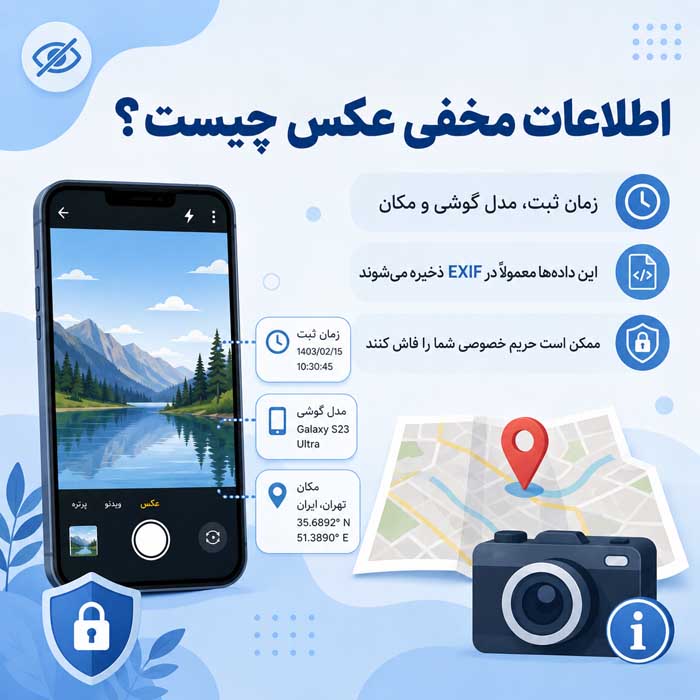
اطلاعات مخفی عکس یا متادیتا، دادههایی هستند که درباره فایل، نحوه ایجاد آن و فرایند ویرایش توضیح میدهند. این دادهها معمولاً بخشی از محتوای تصویری نیستند و برای دیدن آنها باید صفحه Info، Properties یا یک ابزار خواندن متادیتا باز شود.
وجود متادیتا الزاماً نشانه جاسوسی یا آلودگی فایل نیست. دوربین از این اطلاعات برای چرخش صحیح عکس، مرتبسازی، نمایش روی نقشه و مدیریت مجموعه استفاده میکند. مسئله اصلی، ارسال ناخواسته دادهای است که گیرنده به آن نیاز ندارد.
تفاوت EXIF، IPTC و XMP
| نوع متادیتا | کاربرد و نمونه اطلاعات |
| EXIF | تنظیمات دوربین، تاریخ ثبت، مدل دستگاه، جهت تصویر و مختصات GPS |
| IPTC | نام عکاس، عنوان، توضیح، کلمات کلیدی، حق نشر و اطلاعات خبری |
| XMP | اطلاعات ویرایش، رتبهبندی، برچسبها و دادههای قابل توسعه نرمافزارها |
| ویژگیهای فایل | نام فایل، اندازه، تاریخ ایجاد یا تغییر در سیستمعامل |
| داده کتابخانه ابری | آلبوم، چهره، مکان اصلاحشده و اطلاعات ذخیرهشده در حساب |
پاک کردن EXIF لزوماً IPTC، XMP، نام فایل یا اطلاعات ذخیرهشده در سرویس ابری را حذف نمیکند. ابزار مورد استفاده باید نشان دهد کدام گروههای متادیتا را پاک میکند.
چه اطلاعاتی ممکن است داخل عکس ذخیره شوند؟
- تاریخ و ساعت ثبت عکس.
- نام سازنده و مدل دوربین یا گوشی.
- فاصله کانونی، دیافراگم، سرعت شاتر و ISO.
- جهت قرارگیری دوربین و چرخش تصویر.
- مختصات عرض و طول جغرافیایی و گاهی ارتفاع.
- نام نرمافزار یا برنامهای که عکس را ویرایش کرده است.
- نام عکاس، توضیح، کلمات کلیدی و حق نشر.
- تصویر بندانگشتی ذخیرهشده داخل فایل.
- رتبهبندی، برچسب رنگ و سابقه بعضی ویرایشها.
کاربرانی که برای عکس حرفهای با گوشی تنظیمات دوربین را تغییر میدهند، معمولاً اطلاعات فنی بیشتری در EXIF میبینند. این دادهها برای آموزش عکاسی مفیدند، اما GPS برای انتشار عمومی ضروری نیست.
چرا موقعیت مکانی عکس میتواند خطرناک باشد؟
مختصات GPS ممکن است محل دقیق خانه، دفتر، محل اقامت یا مسیر تکرارشونده فرد را نشان دهد. اگر عکس در فضای عمومی همراه نام واقعی، زمان ثبت و اطلاعات پروفایل منتشر شود، کنار هم قرار گرفتن این جزئیات خطر مزاحمت، مهندسی اجتماعی و شناسایی مکان را افزایش میدهد.
خطر برای عکس کودکان، مدارک، اشیای ارزشمند، خانه خالی در زمان سفر و تصاویر محل کار حساس بیشتر است. حتی اگر نقشه داخل گالری فقط برای خودتان نمایش داده شود، باید بررسی کنید فایل اصلی هنگام اشتراکگذاری چه دادهای همراه دارد.
برای کاهش خطرهای مرتبط با گوشی و حسابها، مطالب خطرات فیلترشکن اینستاگرام و خطرات شارژ عمومی گوشی را نیز مطالعه کنید.
حذف متادیتا چه چیزهایی را پاک نمیکند؟
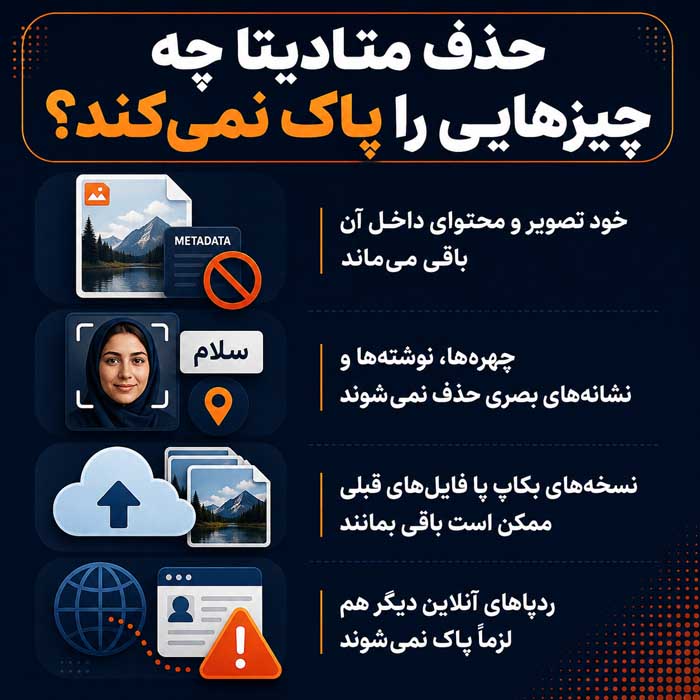
حذف GPS نمیتواند نشانههای قابل مشاهده داخل تصویر را از بین ببرد. تابلوی خیابان، پنجره رو به منظره خاص، بلیت سفر، نام شرکت و اطلاعات صفحه نمایش همچنان قابل خواندناند. برای این موارد باید عکس برش داده شود یا بخش حساس بهصورت غیرقابل بازگشت محو شود.
| مورد | پس از حذف EXIF چه وضعیتی دارد؟ |
| مختصات GPS داخل فایل | در صورت پاکسازی صحیح حذف میشود |
| پلاک، چهره و نوشته داخل تصویر | باقی میماند |
| نام فایل | معمولاً باقی میماند مگر جداگانه تغییر کند |
| نسخه اصلی در فضای ابری | ممکن است همچنان متادیتا را داشته باشد |
| اسکرینشات یا نسخه ارسالشده قبلی | از نسخه جدید تأثیر نمیگیرد |
| اطلاعات ثبتشده نزد پلتفرم | ممکن است طبق سیاست سرویس نگهداری شود |
چگونه متادیتای عکس را مشاهده کنیم؟
در آیفون و آیپد، عکس را در Photos باز و به بالا بکشید یا دکمه Info را لمس کنید. تاریخ، دوربین، اندازه و در صورت وجود، نقشه و مکان نمایش داده میشوند. در Google Photos نیز با کشیدن صفحه به بالا یا باز کردن Details میتوان اطلاعات فایل را دید.
در ویندوز روی فایل راستکلیک و Properties سپس Details را باز کنید. در مک، برنامه Photos بخش Get Info دارد و Finder نیز بخشی از اطلاعات فایل را نشان میدهد. برای بررسی دقیقتر گروههای EXIF، IPTC و XMP میتوان از Adobe Bridge یا ExifTool استفاده کرد.
پس از پاکسازی، همیشه فایل خروجی را دوباره با یک ابزار مستقل بررسی کنید. موفق بودن پیام برنامه بهتنهایی کافی نیست؛ ممکن است فقط مکان نمایشی کتابخانه تغییر کرده باشد.
حذف موقعیت مکانی عکس در آیفون و آیپد
- برنامه Photos را باز و عکس موردنظر را انتخاب کنید.
- دکمه More یا سهنقطه را بزنید و Adjust Location را انتخاب کنید.
- گزینه No Location را بزنید تا مکان از عکس در کتابخانه حذف شود.
- برای چند عکس، آنها را انتخاب و همین فرایند را گروهی اجرا کنید.
- فایل را صادر یا اشتراکگذاری و نسخه خروجی را دوباره بررسی کنید.
در بعضی نسخهها مسیر گزینهها کمی تفاوت دارد. اگر عکس در iCloud همگامسازی شده باشد، تغییر مکان ممکن است در دستگاههای متصل نیز دیده شود. نگهداری نسخه پشتیبان از اصل عکس پیش از ویرایش گروهی منطقی است.
اشتراک عکس آیفون بدون ارسال موقعیت

برای ارسال یکباره بدون تغییر نسخه اصلی، عکس را انتخاب کنید، Share را بزنید و در بالای صفحه Options را باز کنید. گزینه Location را خاموش و سپس روش ارسال را انتخاب کنید. این تنظیم باید پیش از هر نوبت اشتراک بررسی شود.
هنگام آپلود عکس با لینک مستقیم یا ارسال فایل اصلی، به رفتار سرویس اعتماد نکنید. ابتدا نسخه بدون مکان بسازید و همان نسخه را بارگذاری کنید.
جلوگیری از ثبت مکان در عکسهای بعدی آیفون
برای متوقف کردن ثبت موقعیت، مسیر Settings، سپس Privacy & Security، بعد Location Services و Camera را باز کنید و Never را انتخاب کنید. با این کار دوربین به مختصات دسترسی نخواهد داشت.
خاموش کردن Location Services برای Camera روی عکسهای قبلی اثر ندارد. تصاویر قدیمی باید جداگانه بررسی و پاکسازی شوند. در صورت نیاز به نقشه شخصی عکسها، میتوان دسترسی را نگه داشت و فقط هنگام اشتراک Location را خاموش کرد.
حذف موقعیت عکس در اندروید با Google Photos
در Google Photos عکس را باز و صفحه را به بالا بکشید. در بخش Location، گزینه ویرایش را انتخاب و Remove location یا No location را بزنید. امکان ویرایش به منبع مکان و نسخه برنامه بستگی دارد.
گوگل ممکن است مکان تقریبی را از نقاط شناختهشده، سابقه مکان یا برآوردهای دیگر نمایش دهد. حذف مکان تخمینی از کتابخانه با پاک کردن GPS تعبیهشده در فایل یکی نیست. برای ارسال حساس، یک نسخه خروجی بسازید و متادیتای همان فایل را بررسی کنید.
حذف مکان عکس در گوشی سامسونگ
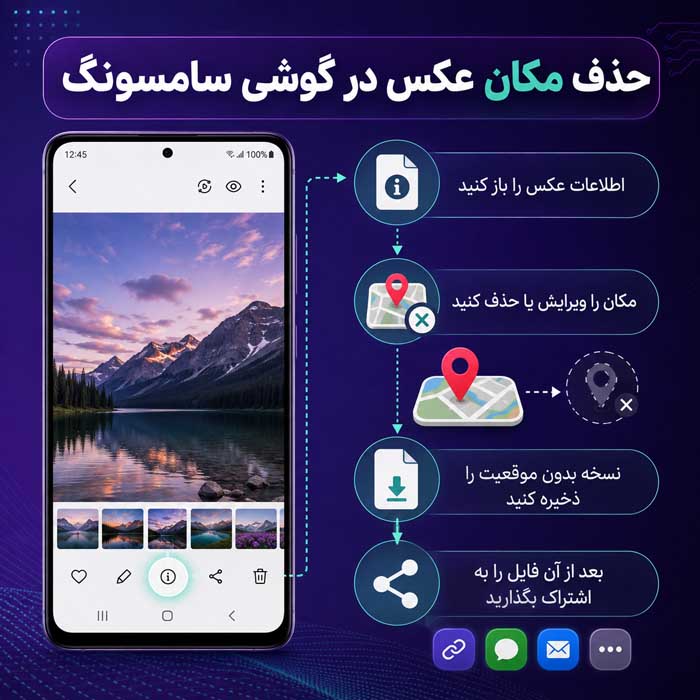
- در Gallery عکس را باز کنید.
- منوی More را بزنید و Details را انتخاب کنید.
- گزینه Edit را باز و علامت منفی کنار Location را لمس کنید.
- تغییر را ذخیره و سپس اطلاعات فایل را دوباره بررسی کنید.
در بعضی گوشیهای سامسونگ هنگام Share نیز گزینه Remove location data نمایش داده میشود. این گزینه برای ارسال همان نسخه مفید است، اما محل و نام آن با نسخه One UI تفاوت دارد.
جلوگیری از ثبت GPS در دوربین اندروید
در تنظیمات برنامه Camera گزینهای مانند Save location، Location tags یا Geo-tagging را خاموش کنید. همچنین در تنظیمات سیستم، مجوز Location دوربین را روی Don’t allow قرار دهید.
مسیر دقیق در برندهای مختلف فرق دارد. خاموش کردن GPS خود گوشی همیشه کافی نیست؛ زیرا برنامه ممکن است از مکان تقریبی یا مجوزهای دیگر استفاده کند. صفحه مجوز دوربین را مستقیماً بررسی کنید.
برای انتشار و مدیریت محتوا در شبکههای اجتماعی، مطالب سرویس اشتراک ویدیو و خدمات مجازی اینستاگرام را نیز بخوانید.
حذف متادیتای عکس در ویندوز
- از فایل اصلی یک نسخه کپی تهیه کنید.
- روی تصویر راستکلیک و Properties را انتخاب کنید.
- به زبانه Details بروید.
- روی Remove Properties and Personal Information کلیک کنید.
- Create a copy with all possible properties removed یا حذف فیلدهای انتخابی را بزنید.
- فایل جدید را باز و بخش Details را دوباره کنترل کنید.
ویندوز نمیتواند همه فیلدها را از تمام فرمتها پاک کند و بعضی ویژگیها باقی میمانند. ساخت نسخه جدید معمولاً از ویرایش مستقیم فایل اصلی ایمنتر است. برای فایلهای حساس، نتیجه را با ابزار دیگری تأیید کنید.
اگر عکسها روی گوشی هستند، ابتدا میتوانید از راهنمای انتقال تصاویر از اندروید به کامپیوتر استفاده کنید و پاکسازی را روی نسخه کپی انجام دهید.
حذف موقعیت عکس در برنامه Photos مک
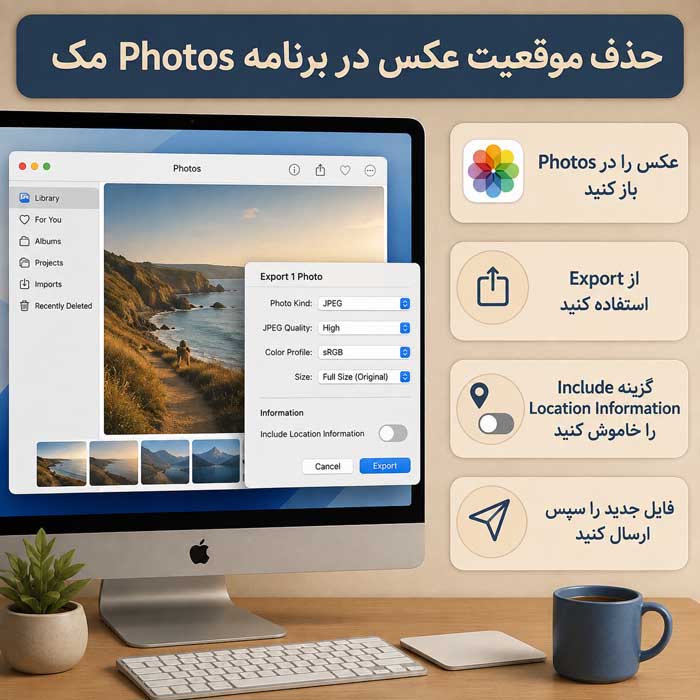
در Photos مک یک یا چند عکس را انتخاب کنید و از منوی Image وارد Location شوید. گزینه Hide Location مکان را پنهان میکند و Revert to Original Location تغییرات دستی مکان را برمیگرداند. نام گزینهها نشان میدهد باید تفاوت پنهانسازی کتابخانه با حذف داده فایل خروجی بررسی شود.
برای انتشار، عکس پاکسازیشده را Export کنید و تنظیمات خروجی را بررسی کنید. سپس فایل صادرشده را با Get Info، Preview یا ExifTool کنترل کنید. نسخه اصلی کتابخانه را فقط پس از اطمینان حذف نکنید.
پاک کردن گروهی متادیتا با ExifTool
ExifTool ابزار قدرتمند و چندسکویی برای خواندن و نوشتن متادیتاست. فرمان زیر روی نسخه کپی، تمام متادیتای قابل حذف را پاک میکند:
exiftool -all= photo.jpg
ExifTool بهصورت پیشفرض نسخه اصلی را با پسوند _original نگه میدارد. برای یک پوشه یا فایلهای خام، بدون شناخت گزینهها فرمان گروهی اجرا نکنید. همه گروهها در همه فرمتها قابل حذف نیستند و حذف بعضی اطلاعات رنگ میتواند نمایش تصویر را تغییر دهد.
برای تصاویر کاری، ابتدا روی چند فایل آزمایشی اجرا کنید، کیفیت و رنگ را بررسی و سپس سراغ مجموعه اصلی بروید. فایل RAW یا آرشیو اصلی عکاسی را دستنخورده نگه دارید و نسخه JPEG خروجی را پاکسازی کنید.
تفاوت حذف مکان از گالری با حذف از خود فایل
برنامه گالری ممکن است مکان را فقط از پایگاه داده کتابخانه حذف کند، آن را پنهان سازد یا مختصات تعبیهشده فایل را تغییر دهد. این رفتار در سرویسها یکسان نیست. به همین دلیل نمیتوان از ناپدید شدن نقشه نتیجه گرفت EXIF فایل خروجی حتماً پاک شده است.
| اقدام | روش اطمینان |
| حذف Location در گالری | فایل را صادر و EXIF نسخه خروجی را بررسی کنید |
| خاموش کردن مکان هنگام Share | نسخه دریافتی را روی دستگاه دیگر کنترل کنید |
| ویرایش در فضای ابری | اصل محلی و نسخه ابری را جداگانه بررسی کنید |
| پاکسازی با ویندوز یا ExifTool | فایل جدید را با ابزار مستقل بازبینی کنید |
| حذف عکس از حساب | سطل زباله، نسخه پشتیبان و آلبوم مشترک را نیز بررسی کنید |
آیا اسکرینشات گرفتن متادیتا را پاک میکند؟
اسکرینشات یک فایل جدید با متادیتای تازه میسازد و معمولاً EXIF دوربین و GPS عکس اصلی را منتقل نمیکند؛ اما تضمین عمومی برای همه دستگاهها و برنامهها نیست. خود اسکرینشات میتواند تاریخ، مدل نرمافزار یا اطلاعات فایل جدید داشته باشد.
این روش ممکن است کیفیت، رزولوشن و فضای رنگ را تغییر دهد و نشانههای قابل مشاهده تصویر را هم پاک نمیکند. برای کار حرفهای، پاکسازی مستقیم متادیتا از یک نسخه کپی روش دقیقتری است.
آیا واتساپ و اینستاگرام اطلاعات عکس را حذف میکنند؟

بعضی شبکهها تصاویر را فشرده و بخشی از متادیتا را حذف میکنند، اما رفتار پلتفرم، نسخه برنامه و روش ارسال تغییر میکند. ارسال بهعنوان Document یا Original ممکن است فایل را با اطلاعات بیشتری منتقل کند.
هیچگاه حریم خصوصی را بر فرض «برنامه خودش پاک میکند» بنا نکنید. نسخه بدون GPS را پیش از ارسال آماده کنید. همچنین پلتفرم ممکن است جدا از فایل، زمان، IP، حساب و دادههای تعامل را ثبت کند.
برای عکسهای پروفایل و عمومی، مقاله روانشناسی عکس پروفایل یادآوری میکند که خود محتوای قابل مشاهده نیز بخشی از تصویر و اعتبار آنلاین شماست.
خطر ابزارهای آنلاین حذف EXIF
سرویس آنلاین برای پاک کردن متادیتا ابتدا فایل را روی سرور خود دریافت میکند. اگر عکس شامل مدرک، کودک، خانه، قرارداد یا اطلاعات تجاری است، آپلود آن در سایت ناشناس میتواند ریسک بیشتری از خود EXIF ایجاد کند.
برای تصاویر حساس از ابزار محلی سیستمعامل، برنامه معتبر یا ExifTool استفاده کنید. اگر ناچار به ابزار آنلاین هستید، سیاست حریم خصوصی، مدت نگهداری، کشور میزبان و روش حذف فایل را بررسی کنید و اصل مدرک را ارسال نکنید.
پاکسازی تصاویر کاری، فروشگاهی و مدارک
عکس محصول ممکن است محل انبار، نام کارمند، برچسب ارسال یا سریال تجهیزات را نشان دهد. عکس نمونهکار نیز ممکن است نام مشتری یا مختصات محل پروژه را همراه داشته باشد. پیش از انتشار، هم متادیتا و هم پیکسلهای تصویر بررسی شوند.
برای صاحبان فروشگاه اینترنتی و فعالان پرسونال برندینگ بهتر است یک فرایند ثابت خروجی تعریف شود: کپی فایل، تغییر نام، حذف GPS، پاکسازی داده نویسنده، بررسی اطلاعات قابل مشاهده و سپس بارگذاری.
تصویر کارت ملی، گذرنامه، نسخه پزشکی یا قرارداد نباید فقط با حذف EXIF عمومی شود. شمارهها، بارکد، امضا، چهره و متن حساس باید حذف یا پوشانده شوند و فایل فقط از مسیر امن برای گیرنده ضروری ارسال شود.
اشتباهات رایج هنگام حذف متادیتا
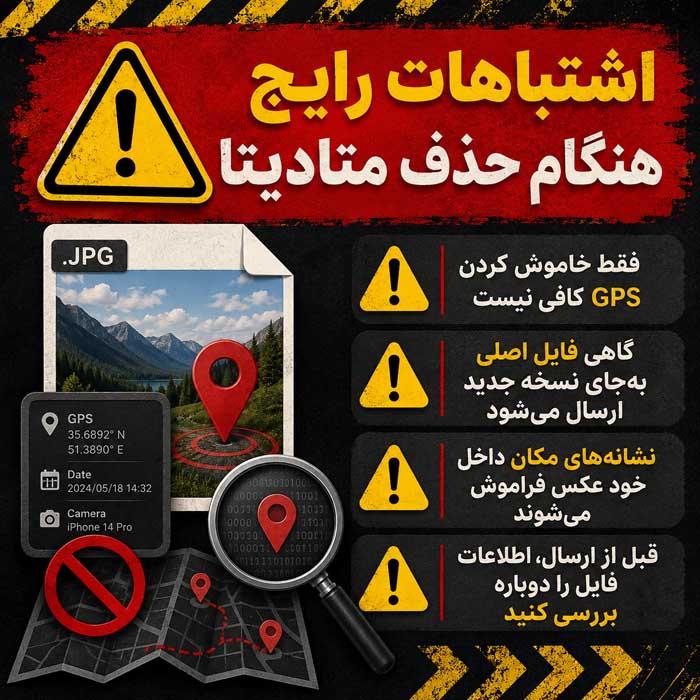
- ویرایش مستقیم تنها نسخه اصلی بدون داشتن پشتیبان.
- فرض کردن اینکه خاموش کردن GPS، مکان عکسهای قدیمی را حذف میکند.
- اعتماد کامل به واتساپ، اینستاگرام یا ایمیل برای حذف خودکار دادهها.
- پاک کردن فقط EXIF و نادیده گرفتن IPTC، XMP و نام فایل.
- نادیده گرفتن نشانههای قابل مشاهده داخل تصویر.
- آپلود عکس حساس در ابزار آنلاین ناشناس.
- اجرای فرمان گروهی روی فایلهای RAW و آرشیو اصلی.
- بررسی نکردن نسخه خروجی پس از پاکسازی.
- ارسال دوباره نسخه اصلی بهجای نسخه پاکشده.
- فراموش کردن نسخههای ابری، آلبوم مشترک و فایلهای قبلی.
چکلیست قبل از ارسال یا انتشار عکس
- آیا عکس، مکان خانه، محل کار یا مدرسه را نشان میدهد؟
- آیا GPS و سایر فیلدهای EXIF نسخه خروجی بررسی شدهاند؟
- آیا نام فایل حاوی نام، شماره یا عنوان محرمانه است؟
- آیا پلاک، سند، مانیتور، آینه یا بارکد در تصویر دیده میشود؟
- آیا نسخه درست و پاکسازیشده را انتخاب کردهام؟
- آیا گیرنده واقعاً به فایل اصلی و کیفیت کامل نیاز دارد؟
- آیا روش ارسال امن و حساب گیرنده درست است؟
- آیا نسخه اصلی در محل امن نگهداری شده است؟
برای انتشار روزمره میتوانید یک پوشه ثابت با نام «نسخه آماده ارسال» بسازید و فقط فایلهایی را در آن قرار دهید که متادیتای آنها بررسی شده است. این جداسازی ساده احتمال انتخاب اشتباه نسخه اصلی را کم میکند. در پروژههای کاری، نامگذاری استاندارد، ثبت تاریخ پاکسازی و محدود کردن دسترسی پوشه نیز کمک میکند اعضای تیم بدانند کدام تصویر اجازه انتشار عمومی دارد.
پرسشهای متداول
متادیتا و EXIF عکس چیست؟
متادیتا اطلاعاتی درباره فایل است. EXIF یکی از قالبهای رایج آن است و میتواند تاریخ ثبت، مدل دوربین، تنظیمات عکاسی و مختصات GPS را نگه دارد.
آیا حذف موقعیت مکانی کیفیت عکس را کم میکند؟
اگر فقط فیلد GPS بدون بازفشردهسازی تصویر حذف شود، کیفیت پیکسلها تغییر نمیکند. بعضی برنامهها هنگام خروجی گرفتن عکس را دوباره فشرده میکنند و ممکن است کیفیت تغییر کند.
چگونه موقعیت عکس را در آیفون پاک کنیم؟
در Photos عکس را باز کنید، More را بزنید، Adjust Location را انتخاب کنید و No Location را بزنید. برای ارسال یکباره نیز از Share، Options و خاموش کردن Location استفاده کنید.
چگونه مکان عکس را در اندروید حذف کنیم؟
در Google Photos عکس را باز کنید، صفحه را بالا بکشید، Location را ویرایش و Remove location را انتخاب کنید. در سامسونگ نیز از Gallery، Details و Edit میتوان مکان را حذف کرد.
آیا ویندوز تمام متادیتای عکس را پاک میکند؟
خیر، قابلیت Remove Properties میتواند بسیاری از فیلدها را حذف کند، اما همه ویژگیها در همه فرمتها قابل پاک شدن نیستند. فایل خروجی را با ابزار دیگری بررسی کنید.
آیا اسکرینشات گرفتن GPS عکس را حذف میکند؟
اسکرینشات معمولاً فایل جدیدی میسازد و GPS فایل اصلی را منتقل نمیکند، اما تضمین عمومی نیست و اطلاعات قابل مشاهده تصویر همچنان باقی میماند.
آیا واتساپ و اینستاگرام متادیتا را حذف میکنند؟
رفتار این سرویسها با روش ارسال و نسخه برنامه متفاوت است. ارسال بهصورت فایل یا اصل ممکن است داده بیشتری نگه دارد؛ بنابراین پیش از ارسال خودتان نسخه بدون متادیتا بسازید.
آیا اطلاعات حذفشده قابل بازیابی هستند؟
اگر متادیتا از خود فایل بازنویسی شده باشد، معمولاً در همان نسخه باقی نمیماند؛ اما نسخه اصلی، پشتیبان ابری، فایل ارسالشده قبلی یا کپی دیگر ممکن است همچنان آن اطلاعات را داشته باشد.
جمعبندی
عکسها میتوانند علاوه بر تصویر، تاریخ، مدل دستگاه، تنظیمات دوربین، نام نویسنده و مختصات GPS را در قالب EXIF، IPTC یا XMP نگه دارند. این اطلاعات برای مدیریت و عکاسی مفیدند، اما هنگام انتشار عمومی ممکن است جزئیات غیرضروری را آشکار کنند.
آیفون، Google Photos، Samsung Gallery، ویندوز و مک ابزارهایی برای حذف یا محدود کردن موقعیت دارند. بااینحال، پنهان شدن مکان در کتابخانه همیشه به معنی پاک شدن آن از فایل خروجی نیست و نسخه نهایی باید دوباره بررسی شود.
همانطور که در این مطلب از تاپناز توضیح داده شد، بهترین روش این است که از اصل عکس نسخه پشتیبان بگیرید، روی یک کپی متادیتا را پاک کنید، نشانههای قابل مشاهده را بررسی و فقط نسخه تأییدشده را ارسال کنید.